
Win10邮箱添加QQ邮箱的方法
QQ邮箱使用起来非常方便,不用单独去注册一个邮箱号,他可以根据自己的QQ号自动生成,有些用户想在电脑上使用QQ邮箱但是不知道怎么操作,那么Win10电脑邮箱怎么添加QQ邮箱呢,接下来小编就给大家分享一下具体的操作方法,有需要的小伙伴快来看看吧。

Win10邮箱添加QQ邮箱的方法
1、点击展开——选择账户——在右侧出现的菜单中选择添加账户;
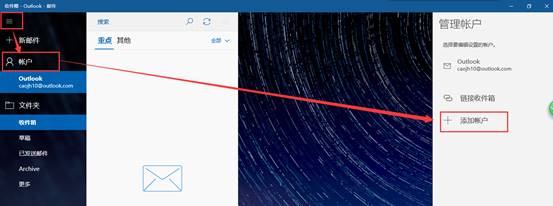
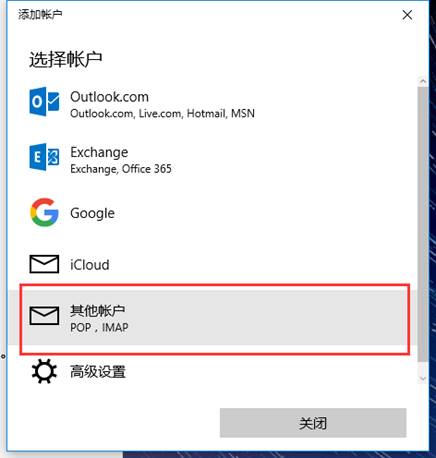
2、第三方邮箱比如163、QQ邮箱选择其他账户点击其他账户后保留此步骤不要关闭;
3、此时打开QQ邮箱选择设置——进入页面后选择账户,如下图;

4、找到“POP3/IMAP/SMTP/Exchange/CardDAV/CalDAV服务”将下面的四项全部开启后点击生成授权码。
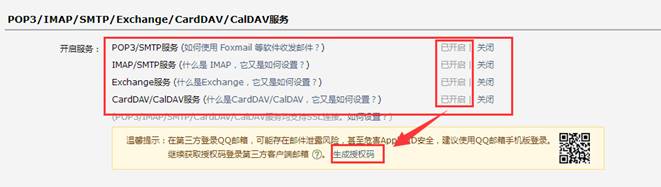
注:点击生成会经过邮箱验证,不用邮箱验证方式一样。
生成授权码:

5、将授权码复制返回Win10系统自带的邮件账户添加步骤,下图中“使用此名称发送你的右键”也要输入为邮箱名称,填写完成后点击登录按钮。

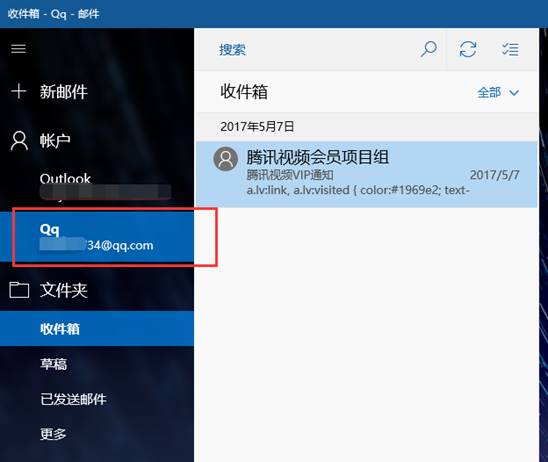
到此邮箱添加完成即可正常收发邮件。
以上就是小编给大家分享的Win10电脑许可证即将过期解决办法,想要了解更多内容,请关注本站,小编会持续为大家更新更多相关攻略。








