
win10蓝牙支持服务启动方法介绍
win10是一款非常稳定的系统,使用人数也是微软系统中最多的,功能齐全,性能优越。但最近有小伙伴反映自己不知道怎么开启蓝牙支持服务,想咨询小编有没有什么具体的教程。为此,本期小编为大家整理了一期win10蓝牙支持服务启动方法介绍,有需要的小伙伴快来看看吧。

win10蓝牙支持服务启动方法介绍
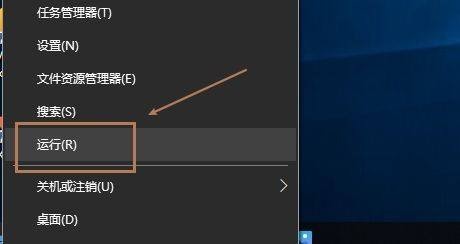
1、右键单击“开始菜单”并单击“运行”。
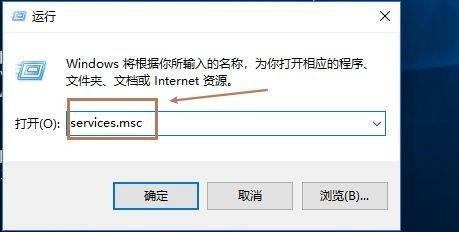
2、在运行窗口中,输入service.msc命令。
3、在服务界面,找到蓝牙支持服务,右键单击启动。

4、然后右键单击“蓝牙支持服务”的属性。

5、最后在启动类型位置,选择自动,确认保存。

以上就是小编给大家分享的win10蓝牙支持服务启动方法介绍,想要了解更多内容,请关注本站,小编会持续为大家更新更多相关攻略。








