
win10开机密码如何设置图文教程
Windows 10 系统中如何增加开机密码?对于很多不会的用户可能有些不习惯,毕竟新版本的 Windows 10 系统做了很大更改。今天我们就一起来看看 Windows 密码如何设置吧。
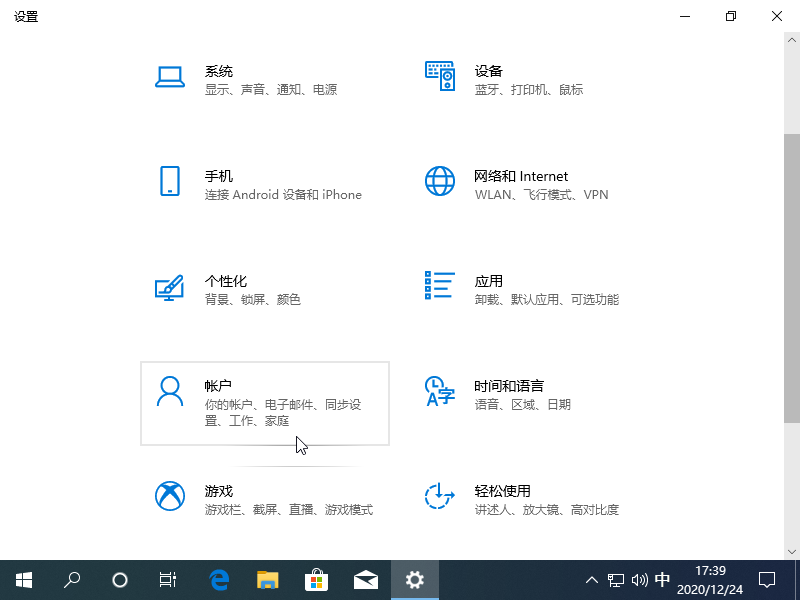
1、按 Win+I 打开 Windows 设置,在这里找到帐户并打开。
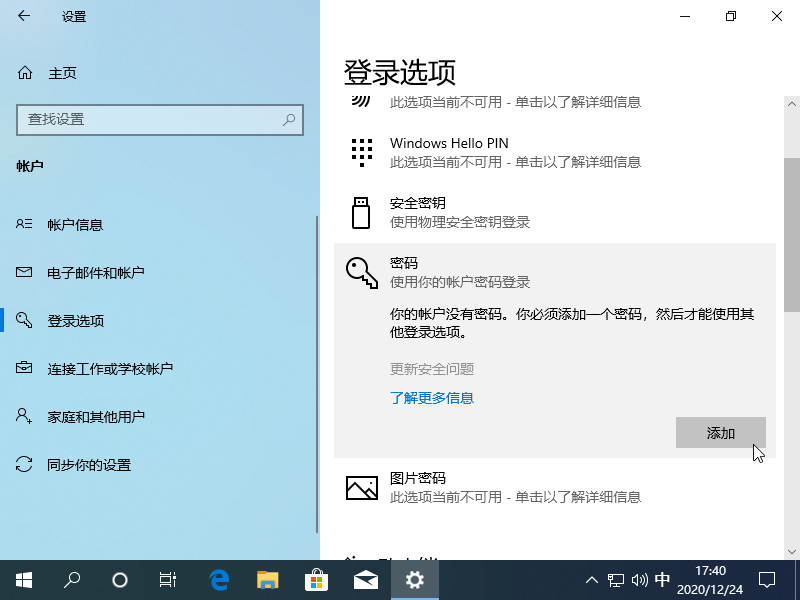
2、在帐户选项中,从左侧找到登录选项,然后选择密码,在这里点击添加。
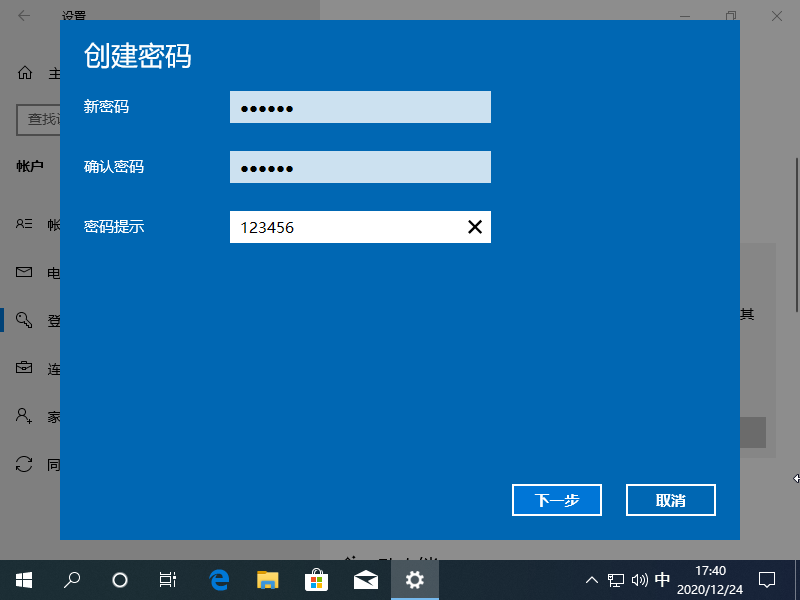
3、在创建密码选项中输入您的新密码以及确认密码和密码提示,然后点击下一步就可以了。
以上就是win10开机密码如何设置图文教程,是不是和之前的 Windows 设置密码方式不一样,你学会了吗?
相关文章
- win10开机密码忘了怎么办?win10开机密码忘了的两种解决方法
- Win10开机密码忘记了怎么重置?
- win10开机密码忘了怎么办?win10开机密码忘了解决方法
- Win10开机密码忘记怎么办?Win10开机密码忘记的处理方法
- win10开机密码怎么设置
- win10忘记密码强制重置图文教程
- 老毛桃U盘启动盘清除Win10开机密码教程
- Win10开机取消密码登录的方法
- Win10 1909开机密码怎么重置?Win10专业版开机密码重置教程
- Win10怎样跳过电脑开机密码?关闭开机密码的方法
- win10取消账户开机密码的方法
- win10取消待机密码详细图文教程
- 如何关闭(或启用)Windows 10的Xbox游戏栏
- 怀旧体验:Windows 10系统中运行24年前的IE 2.0
- 用户为Windows 10设计电池的Android版弹出界面
- Windows10还原更改需要多长时间?Windows10还原更改时长的介绍








