
win10取消待机密码详细图文教程
电脑设置密码后有没有发现电脑一旦待机后再次打开它同样会提示输入密码,这就有些麻烦了,而出现这样的问题我们能不能快速解决掉呢。今天我们就一起看看win10取消待机密码的方法吧。
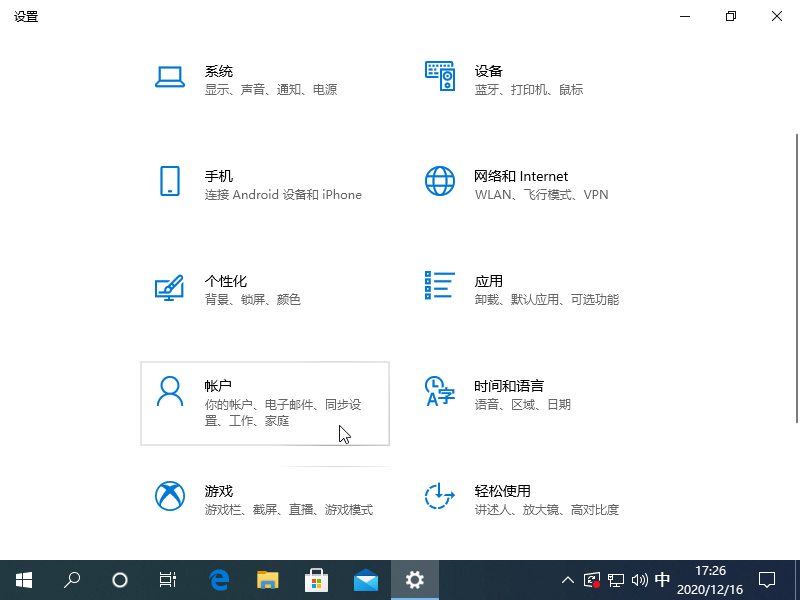
1、按 Win+I 打开 Windows 设置,在设置中找到帐户并打开。
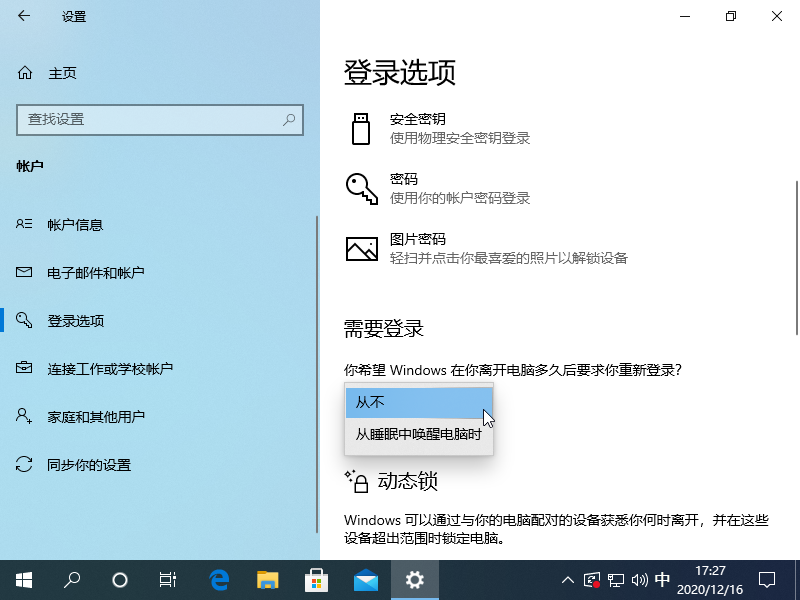
2、在左侧中找到登录选项,然后在需要登录选项中找到“您希望 Windows 在您离开电脑多久后要求您重新登录?”选项中选择为“从不”即可。
以上就是win10取消待机密码详细图文教程啦,当然,您也可以通过取消开机密码的方法来设置。
相关文章
- win10开机密码如何设置图文教程
- 如何取消Win10的开机密码-Win10取消开机密码的两种方法
- win10取消开机密码登陆的两种方法
- win10登录密码取消不了怎么办?win10无法取消开机密码的解决方法
- win10系统取消开机密码的方法教学
- win101903如何取消开机密码?win101903取消开机密码教程
- win10怎么取消开机密码设置?win10取消开机密码设置教程
- win10怎么取消开机密码
- win10怎么取消开机密码?
- Win10怎样取消账户开机密码
- Win10怎么取消开机密码和PIN?Win10怎么设置让电脑自动登录?
- Win10电脑怎么快速取消电脑开机密码?
- Win10 1909怎么取消开机密码?开机密码取消方法简述
- win10怎么取消开机密码?win10电脑账户密码取消设置方法大全
- Win10怎么取消开机密码登录?Win10取消密码登录方法教程
- Win10电脑怎么取消开机密码?Win10电脑开机密码取消设置








