
Win10专业版安装iis不成功怎么办?Win10怎样正确安装IIS组件
最近有win10专业版系统用户在咨询说在【windows添加/关闭功能】中选择了IIS相关的功能,但是安装后却失败了,出现0x80073701错误代码提示,那么Win10怎样正确安装IIS组件?以下提供详细的安装方法。
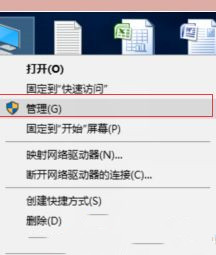
Win10安装iis不成功怎么办?
1、首先打开 Windows 命令提示符。 若要打开命令提示符下,单击开始菜单 》 运行。 复制和粘贴 (或类型) 下面的命令,然后按 回车键:
cmd
2、停止 BITS 服务和 Windows 更新服务。 若要执行此操作,请在命令提示符处键入以下命令。 键入每个命令后按 回车键。
net stop bits
net stop wuauserv
3、删除 qmgr *.dat 文件。 若要执行此操作,在命令提示符下键入以下命令,然后按 回车键:
Del “%ALLUSERSPROFILE%Application DataMicrosoftNetworkDownloaderqmgr*.dat”
4、如果这是你第一次通过使用本文中的步骤来解决 Windows 更新问题尝试,转到步骤 5 而不执行步骤 4 中的步骤。 仅应在此点中的疑难解答,如果你无法解决但第 4 步的所有步骤后的 Windows 更新问题执行在步骤 4 中的步骤。 步骤 4 中的步骤也将通过修复“主动”模式来执行它上述解决方案。
a.重命名为以下文件夹 *。BAK:
%systemroot%SoftwareDistributionDataStore
%systemroot%SoftwareDistributionDownload
%systemroot%system32catroot2
若要执行此操作,请在命令提示符处键入以下命令。 键入每个命令后按 回车键。
Ren %systemroot%SoftwareDistributionDataStore *.bak
Ren %systemroot%SoftwareDistributionDownload *.bak
Ren %systemroot%system32catroot2 *.bak
b.BITS 服务和 Windows 更新服务重置为默认安全描述符。 若要执行此操作,请在命令提示符处键入以下命令。 键入每个命令后按 回车键。
sc.exe sdset 位 d: (一个;CCLCSWRPWPDTLOCRRC;;SY) (一个;CCDCLCSWRPWPDTLOCRSDRCWDWO;;栏) (一个;CCLCSWLOCRRC;;AU) (一个;CCLCSWRPWPDTLOCRRC;;PU)
sc.exe sdset wuauserv d: (一个;CCLCSWRPWPDTLOCRRC;;SY) (一个;CCDCLCSWRPWPDTLOCRSDRCWDWO;;栏) (一个;CCLCSWLOCRRC;;AU) (一个;CCLCSWRPWPDTLOCRRC;;PU)
5、在命令提示符下键入以下命令,然后按 回车键:
cd /d %windir%system32
6、重新注册位文件和 Windows 更新文件。 若要执行此操作,请在命令提示符处键入以下命令。 键入每个命令后按 回车键。
regsvr32.exe atl.dll
regsvr32.exe urlmon.dll
regsvr32.exe mshtml.dll
regsvr32.exe shdocvw.dll
regsvr32.exe browseui.dll
regsvr32.exe jscript.dll
regsvr32.exe vbscript.dll
regsvr32.exe scrrun.dll
regsvr32.exe msxml.dll
regsvr32.exe msxml3.dll
regsvr32.exe msxml6.dll
regsvr32.exe actxprxy.dll
regsvr32.exe softpub.dll
regsvr32.exe wintrust.dll
regsvr32.exe dssenh.dll
regsvr32.exe rsaenh.dll
regsvr32.exe gpkcsp.dll
regsvr32.exe sccbase.dll
regsvr32.exe slbcsp.dll
regsvr32.exe cryptdlg.dll
regsvr32.exe oleaut32.dll
regsvr32.exe ole32.dll
regsvr32.exe shell32.dll
regsvr32.exe initpki.dll
regsvr32.exe wuapi.dll
regsvr32.exe wuaueng.dll
regsvr32.exe wuaueng1.dll
regsvr32.exe wucltui.dll
regsvr32.exe wups.dll
regsvr32.exe wups2.dll
regsvr32.exe wuweb.dll
regsvr32.exe qmgr.dll
regsvr32.exe qmgrprxy.dll
regsvr32.exe wucltux.dll
regsvr32.exe muweb.dll
regsvr32.exe wuwebv.dll
7、重置 Winsock。 若要执行此操作,在命令提示符下键入以下命令,然后按 回车键:
netsh reset winsock
8、如果你运行的 Windows XP 或 Windows Server 2003,你必须设置代理设置。 若要执行此操作,在命令提示符下键入以下命令,然后按 回车键:
proxycfg.exe -d
9、重启 BITS 服务和 Windows 更新服务。 若要执行此操作,请在命令提示符处键入以下命令。 键入每个命令后按 回车键。
net start bits
net start wuauserv
10、如果你运行的 Windows Vista 或 Windows Server 2008,请清除位队列。 若要执行此操作,在命令提示符下键入以下命令,然后按 回车键:
bitsadmin.exe /reset /allusers
经过上面的方法就可以解决win10系统安装iis失败出现0x80073701错误代码这个情况了,大家不妨可以参考上面的步骤来解决。
相关文章
- 2026 最新 Win10 系统推荐!
- 设置Win10护眼模式颜色为绿色方法
- 干净不带软件的纯净版Win10下载
- Win10系统如何设置默认打印机
- Win10发现不了无线网络的三种解决方法
- 如何切换联想拯救者显卡模式
- 联想Win10改Win7如何设置bios?联想Win10改Win7设置bios的方法
- 戴尔Win10睡眠无法唤醒怎么办?戴尔Win10睡眠无法唤醒解决方法
- 戴尔Win10睡眠后花屏怎么办?戴尔Win10睡眠后花屏解决方法
- 华硕Win10开机自动进入Bios无限循环的解决方法
- Win10更新错误提示0x8007371b怎么办?更新错误0x8007371b的解决方法
- Win10 20H2无法更新最新系统怎么办?Win10 20H2无法更新最新系统的解决方法
- Win10 20H2怎么升级到22H2?Win10 20H2升级到22H2的方法
- Win10系统补丁更新在哪里?Win10更新补丁的教程
- 戴尔Win10忘记开机密码怎么办?戴尔Win10忘记开机密码解决方法
- 华硕Win10怎么开启VT?华硕Win10开启VT模式详细流程








