
Win10文件夹怎么随意排序?Win10文件夹随意排序的技巧
我们经常会在电脑上放置很多的文件,有的用户想在查看文件夹的时候能第一时间找到自己常用的一些文件夹内容,因此想要调整磁盘中的文件夹顺序。那么Win10文件夹怎么随意排序?下面小编教下大家Win10调整文件夹顺序的方法。快来看看吧!
Win10调整文件夹顺序的方法
首先Win10文件夹经过小编的测试后,是不能直接用鼠标点击随意拖到改变位置的,系统就是这么设计的。但是我们可以通过其他的方法来实现。
1、首先,Win10文件中改变文件夹顺序的有几种方式,鼠标在磁盘文件夹空白处右击,即可找到排序的方法。
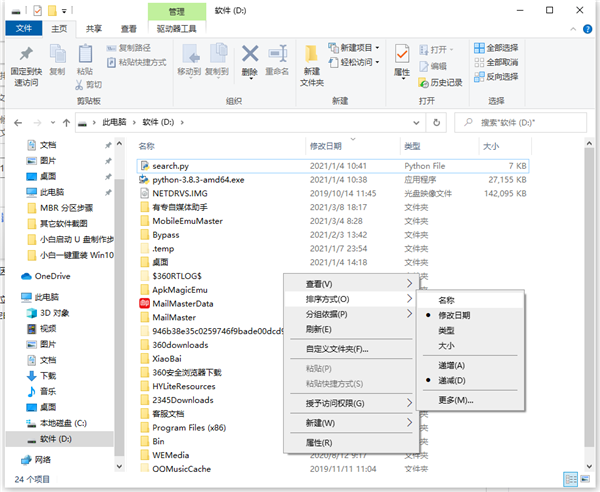
2、如果说排序方式中还不能满足我们的需要,想要达到随意排序的方式的话,我们可以通过将文件夹重命名,然后按名称排序。比如说把文件夹标题改成1,2,3,4.等数字递增命名方式,然后在选名称,递增的排序方式等,这样就可以让我们的文件按自己想要的顺序进行排列。
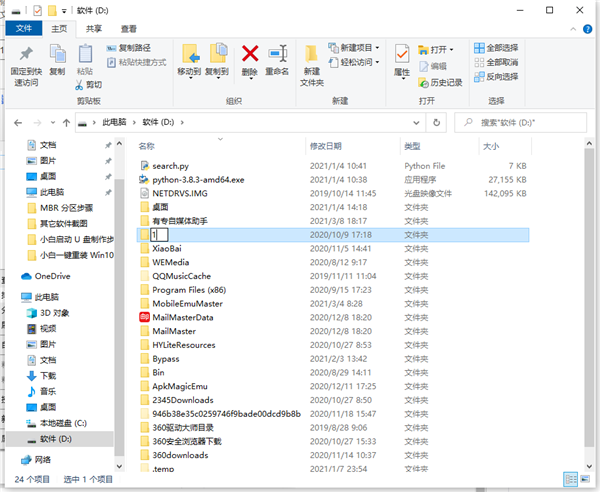
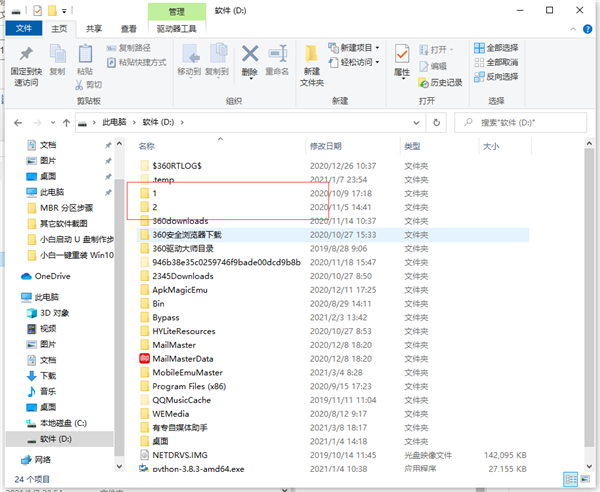
文件及文件夹自由排列随意拖动
1、打开Win7旗舰版的记事本程序,然后将下面红色的代码复制到记事本中;
Windows Registry Editor Version 5.00
;Disable Full Row Select feature in Windows 7
;Created by Ramesh Srinivasan
;Created on 19 Feb 2010
[-HKEY_CURRENT_USERSoftwareClassesLocal SettingsSoftwareMicrosoftWindowsShellBags]
[HKEY_CURRENT_USERSoftwareMicrosoftWindowsCurrentVersionExplorerAdvanced]
“FullRowSelect”=dword:00000000
[HKEY_CURRENT_USERSoftwareClassesLocal SettingsSoftwareMicrosoftWindowsShellBagsAllFoldersShell]
“KnownFolderDerivedFolderType”=“{57807898-8C4F-4462-BB63-71042380B109}”
“SniffedFolderType”=“Generic”
;Generic - Folder Template
[HKEY_CURRENT_USERSoftwareClassesLocal SettingsSoftwareMicrosoftWindowsShellBagsAllFoldersShell{5C4F28B5-F869-4E84-8E60-F11DB97C5CC7}]
“Rev”=dword:00000000
“FFlags”=dword:43000001
“Vid”=“{137E7700-3573-11CF-AE69-08002B2E1262}”
“Mode”=dword:00000004
“LogicalViewMode”=dword:00000001
“IconSize”=dword:00000010
“ColInfo”=hex:00,00,00,00,00,00,00,00,00,00,00,00,00,00,00,00,fd,df,df,fd,10,
00,00,00,00,00,00,00,00,00,00,00,04,00,00,00,18,00,00,00,30,f1,25,b7,ef,47,
1a,10,a5,f1,02,60,8c,9e,eb,ac,0a,00,00,00,10,01,00,00,30,f1,25,b7,ef,47,1a,
10,a5,f1,02,60,8c,9e,eb,ac,0e,00,00,00,78,00,00,00,30,f1,25,b7,ef,47,1a,10,
a5,f1,02,60,8c,9e,eb,ac,04,00,00,00,78,00,00,00,30,f1,25,b7,ef,47,1a,10,a5,
f1,02,60,8c,9e,eb,ac,0c,00,00,00,50,00,00,00
“Sort”=hex:00,00,00,00,00,00,00,00,00,00,00,00,00,00,00,00,01,00,00,00,30,f1,
25,b7,ef,47,1a,10,a5,f1,02,60,8c,9e,eb,ac,0a,00,00,00,01,00,00,00
“GroupView”=dword:00000000
“GroupByKey:FMTID”=“{00000000-0000-0000-0000-000000000000}”
“GroupByKey:PID”=dword:00000000
“GroupByDirection”=dword:00000001
;Documents - Folder Template
[HKEY_CURRENT_USERSoftwareClassesLocal SettingsSoftwareMicrosoftWindowsShellBagsAllFoldersShell{7d49d726-3c21-4f05-99aa-fdc2c9474656}]
“Rev”=dword:00000000
“Vid”=“{137E7700-3573-11CF-AE69-08002B2E1262}”
“Mode”=dword:00000004
“LogicalViewMode”=dword:00000001
“IconSize”=dword:00000010
“ColInfo”=hex:00,00,00,00,00,00,00,00,00,00,00,00,00,00,00,00,fd,df,df,fd,10,
00,00,00,00,00,00,00,00,00,00,00,04,00,00,00,18,00,00,00,30,f1,25,b7,ef,47,
1a,10,a5,f1,02,60,8c,9e,eb,ac,0a,00,00,00,10,01,00,00,30,f1,25,b7,ef,47,1a,
10,a5,f1,02,60,8c,9e,eb,ac,0e,00,00,00,78,00,00,00,30,f1,25,b7,ef,47,1a,10,
a5,f1,02,60,8c,9e,eb,ac,04,00,00,00,78,00,00,00,30,f1,25,b7,ef,47,1a,10,a5,
f1,02,60,8c,9e,eb,ac,0c,00,00,00,50,00,00,00
“Sort”=hex:00,00,00,00,00,00,00,00,00,00,00,00,00,00,00,00,01,00,00,00,30,f1,
25,b7,ef,47,1a,10,a5,f1,02,60,8c,9e,eb,ac,0a,00,00,00,01,00,00,00
“GroupView”=dword:00000000
“GroupByKey:FMTID”=“{00000000-0000-0000-0000-000000000000}”
“GroupByKey:PID”=dword:00000000
“GroupByDirection”=dword:00000001
“FFlags”=dword:43000001
;Music - Folder Template
[HKEY_CURRENT_USERSoftwareClassesLocal SettingsSoftwareMicrosoftWindowsShellBagsAllFoldersShell{94d6ddcc-4a68-4175-a374-bd584a510b78}]
“Rev”=dword:00000000
“Vid”=“{137E7700-3573-11CF-AE69-08002B2E1262}”
“Mode”=dword:00000004
“LogicalViewMode”=dword:00000001
“IconSize”=dword:00000010
“ColInfo”=hex:00,00,00,00,00,00,00,00,00,00,00,00,00,00,00,00,fd,df,df,fd,10,
00,00,00,00,00,00,00,00,00,00,00,04,00,00,00,18,00,00,00,30,f1,25,b7,ef,47,
1a,10,a5,f1,02,60,8c,9e,eb,ac,0a,00,00,00,10,01,00,00,30,f1,25,b7,ef,47,1a,
10,a5,f1,02,60,8c,9e,eb,ac,0e,00,00,00,78,00,00,00,30,f1,25,b7,ef,47,1a,10,
a5,f1,02,60,8c,9e,eb,ac,04,00,00,00,78,00,00,00,30,f1,25,b7,ef,47,1a,10,a5,
f1,02,60,8c,9e,eb,ac,0c,00,00,00,50,00,00,00
“Sort”=hex:00,00,00,00,00,00,00,00,00,00,00,00,00,00,00,00,01,00,00,00,30,f1,
25,b7,ef,47,1a,10,a5,f1,02,60,8c,9e,eb,ac,0a,00,00,00,01,00,00,00
“GroupView”=dword:00000000
“GroupByKey:FMTID”=“{00000000-0000-0000-0000-000000000000}”
“GroupByKey:PID”=dword:00000000
“GroupByDirection”=dword:00000001
“FFlags”=dword:43000001
;Pictures - Folder Template
[HKEY_CURRENT_USERSoftwareClassesLocal SettingsSoftwareMicrosoftWindowsShellBagsAllFoldersShell{b3690e58-e961-423b-b687-386ebfd83239}]
“Rev”=dword:00000000
“Vid”=“{137E7700-3573-11CF-AE69-08002B2E1262}”
“Mode”=dword:00000004
“LogicalViewMode”=dword:00000001
“IconSize”=dword:00000010
“ColInfo”=hex:00,00,00,00,00,00,00,00,00,00,00,00,00,00,00,00,fd,df,df,fd,10,
00,00,00,00,00,00,00,00,00,00,00,04,00,00,00,18,00,00,00,30,f1,25,b7,ef,47,
1a,10,a5,f1,02,60,8c,9e,eb,ac,0a,00,00,00,10,01,00,00,30,f1,25,b7,ef,47,1a,
10,a5,f1,02,60,8c,9e,eb,ac,0e,00,00,00,78,00,00,00,30,f1,25,b7,ef,47,1a,10,
a5,f1,02,60,8c,9e,eb,ac,04,00,00,00,78,00,00,00,30,f1,25,b7,ef,47,1a,10,a5,
f1,02,60,8c,9e,eb,ac,0c,00,00,00,50,00,00,00
“Sort”=hex:00,00,00,00,00,00,00,00,00,00,00,00,00,00,00,00,01,00,00,00,30,f1,
25,b7,ef,47,1a,10,a5,f1,02,60,8c,9e,eb,ac,0a,00,00,00,01,00,00,00
“GroupView”=dword:00000000
“GroupByKey:FMTID”=“{00000000-0000-0000-0000-000000000000}”
“GroupByKey:PID”=dword:00000000
“GroupByDirection”=dword:00000001
“FFlags”=dword:43000001
;Videos - Folder Template
[HKEY_CURRENT_USERSoftwareClassesLocal SettingsSoftwareMicrosoftWindowsShellBagsAllFoldersShell{5fa96407-7e77-483c-ac93-691d05850de8}]
“Rev”=dword:00000000
“Vid”=“{137E7700-3573-11CF-AE69-08002B2E1262}”
“Mode”=dword:00000004
“LogicalViewMode”=dword:00000001
“IconSize”=dword:00000010
“ColInfo”=hex:00,00,00,00,00,00,00,00,00,00,00,00,00,00,00,00,fd,df,df,fd,10,
00,00,00,00,00,00,00,00,00,00,00,04,00,00,00,18,00,00,00,30,f1,25,b7,ef,47,
1a,10,a5,f1,02,60,8c,9e,eb,ac,0a,00,00,00,10,01,00,00,30,f1,25,b7,ef,47,1a,
10,a5,f1,02,60,8c,9e,eb,ac,0e,00,00,00,78,00,00,00,30,f1,25,b7,ef,47,1a,10,
a5,f1,02,60,8c,9e,eb,ac,04,00,00,00,78,00,00,00,30,f1,25,b7,ef,47,1a,10,a5,
f1,02,60,8c,9e,eb,ac,0c,00,00,00,50,00,00,00
“Sort”=hex:00,00,00,00,00,00,00,00,00,00,00,00,00,00,00,00,01,00,00,00,30,f1,
25,b7,ef,47,1a,10,a5,f1,02,60,8c,9e,eb,ac,0a,00,00,00,01,00,00,00
“GroupView”=dword:00000000
“GroupByKey:FMTID”=“{00000000-0000-0000-0000-000000000000}”
“GroupByKey:PID”=dword:00000000
“GroupByDirection”=dword:00000001
“FFlags”=dword:43000001
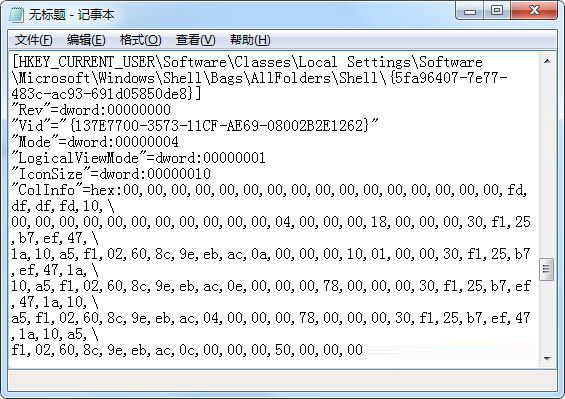
2、然后在记事本中点击菜单栏上的“文件”——“另存为”,文件类型选择为“所有文件”,并保存为“Win7自由排列.reg” (www.xitonghe.com/win7/);
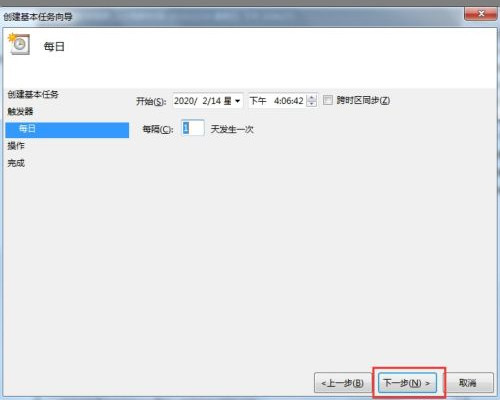
3、双击创建好的“Win7自由排列.reg”导入注册表中;

4、导入后重新启动一下win7系统,这时你发现文件和文件夹已经能自由排列了,不过有的用户出现了一些问题,”平铺视图“不见了,那么我们还要解决一下这个问题,复制下面的代码到记事本中;
const HKEY_CURRENT_USER = &H80000001
strComputer = “。”
Set objWMIService = GetObject(“winmgmts:” _
& “{impersonationLevel=impersonate}!” & strComputer & “rootcimv2”)
Set colProcessList = objWMIService.ExecQuery _
(“Select * from Win32_Process Where Name = ‘explorer.exe’”)
For Each objProcess in colProcessList
objProcess.Terminate()
Next
Set objRegistry=GetObject(“winmgmts:{impersonationLevel=impersonate}!” &_
strComputer & “rootdefault:StdRegProv”)
strKeyPath1 = “SoftwareClassesLocal SettingsSoftwareMicrosoftWindowsShellBags”
strKeyPath2 = “SoftwareClassesLocal SettingsSoftwareMicrosoftWindowsShellBagMRU”
strKeyPath3 = “SOFTWAREMicrosoftWindowsCurrentVersionExplorerStreamsDefaults”
DeleteSubkeys HKEY_CURRENT_USER, strKeypath1
DeleteSubkeys HKEY_CURRENT_USER, strKeypath2
DeleteSubkeys HKEY_CURRENT_USER, strKeypath3
Sub DeleteSubkeys(HKEY_CURRENT_USER, strKeyPath)
objRegistry.EnumKey HKEY_CURRENT_USER, strKeyPath, arrSubkeys
If IsArray(arrSubkeys) Then
For Each strSubkey In arrSubkeys
DeleteSubkeys HKEY_CURRENT_USER, strKeyPath & “” & strSubkey
Next
End If
objRegistry.DeleteKey HKEY_CURRENT_USER, strKeyPath
End Sub
5、另存为 “修复平铺视图.vbs” 注意这次是.vbs而不是reg文件,其实是一个脚本文件。
6、运行创建好的脚本,系统会自动重启桌面,OK到这里问题就解决了,也实现了文件夹文件夹自由排列和拖动的功能。
相关文章
- 2026 最新 Win10 系统推荐!
- 设置Win10护眼模式颜色为绿色方法
- 干净不带软件的纯净版Win10下载
- Win10系统如何设置默认打印机
- Win10发现不了无线网络的三种解决方法
- 如何切换联想拯救者显卡模式
- 联想Win10改Win7如何设置bios?联想Win10改Win7设置bios的方法
- 戴尔Win10睡眠无法唤醒怎么办?戴尔Win10睡眠无法唤醒解决方法
- 戴尔Win10睡眠后花屏怎么办?戴尔Win10睡眠后花屏解决方法
- 华硕Win10开机自动进入Bios无限循环的解决方法
- Win10更新错误提示0x8007371b怎么办?更新错误0x8007371b的解决方法
- Win10 20H2无法更新最新系统怎么办?Win10 20H2无法更新最新系统的解决方法
- Win10 20H2怎么升级到22H2?Win10 20H2升级到22H2的方法
- Win10系统补丁更新在哪里?Win10更新补丁的教程
- 戴尔Win10忘记开机密码怎么办?戴尔Win10忘记开机密码解决方法
- 华硕Win10怎么开启VT?华硕Win10开启VT模式详细流程








