
Win7系统CHM打不开怎么办?Win7系统CHM打不开的解决方法
相信大家都知道,CHM是一种文本格式,常常会用来制作软件的帮助文档,或者是一些电子书等。不过,最近有Win7系统用户反映,CHM打不开。那么,Win7系统CHM打不开怎么办呢?下面,我们就一起往下看看Win7系统CHM打不开的解决方法。
方法步骤
方法一
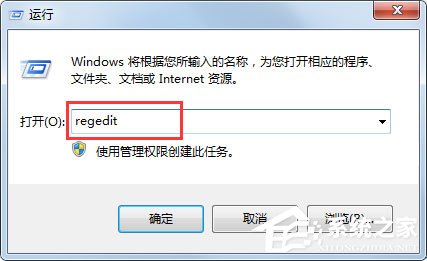
1、可以对注册表进行操作。按快捷键“Win+R”启动“运行”程序;
2、在“运行”程序的输入框中输入“regedit”并回车,打开注册表编辑器;
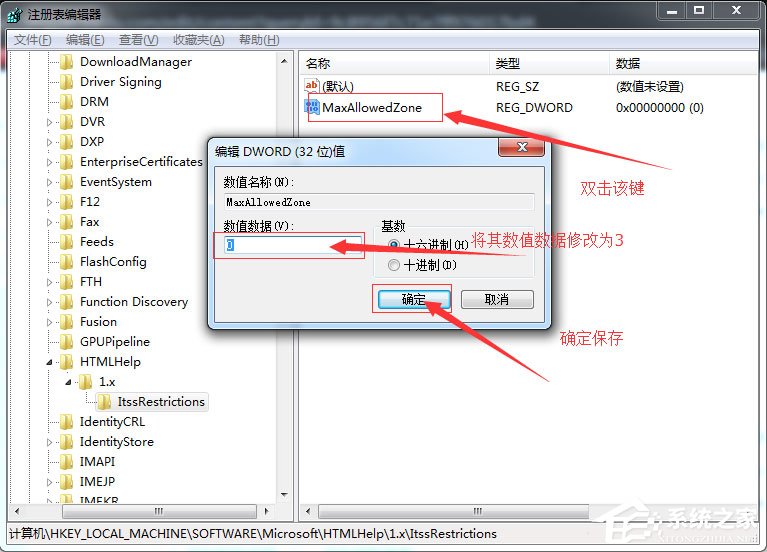
3、依次打开【HKEY_LOCAL_MACHINE--》SOFTWARE--》Microsoft--》HTMLHelp--》1.x--》ItssRestrictions】;
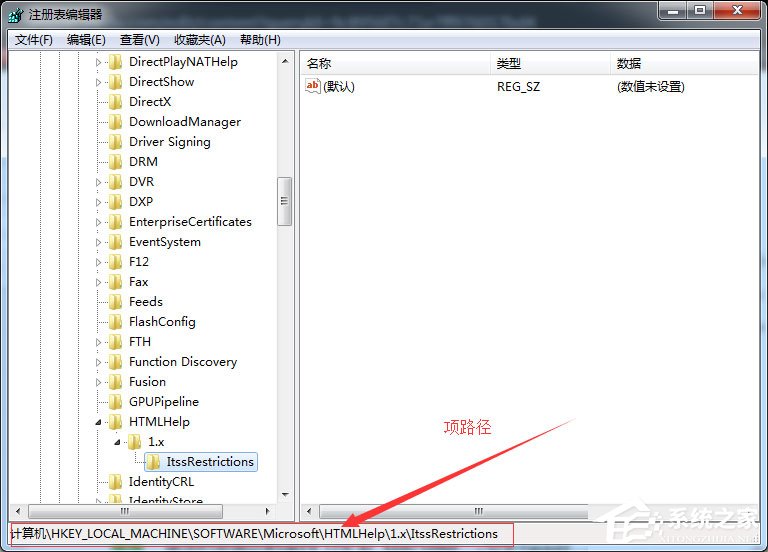
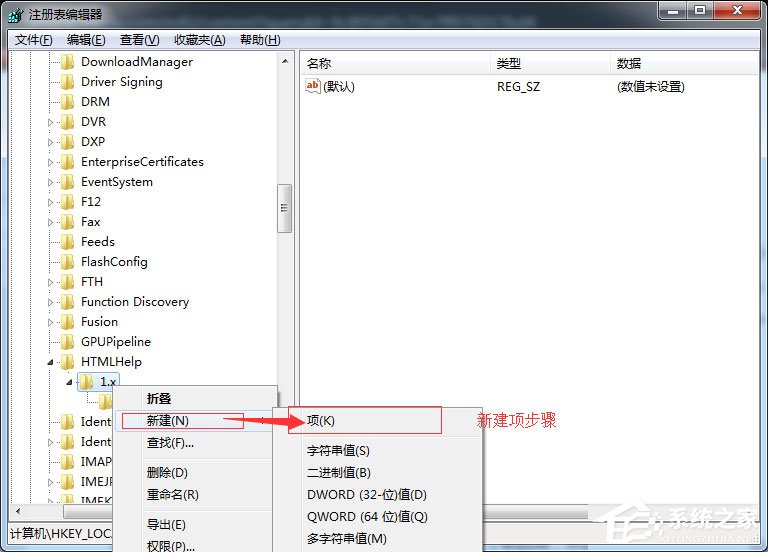
4、如果没有“ItssRestrictions”这一项可新建一个新的项,并且命名为“ItssRestrictions”;
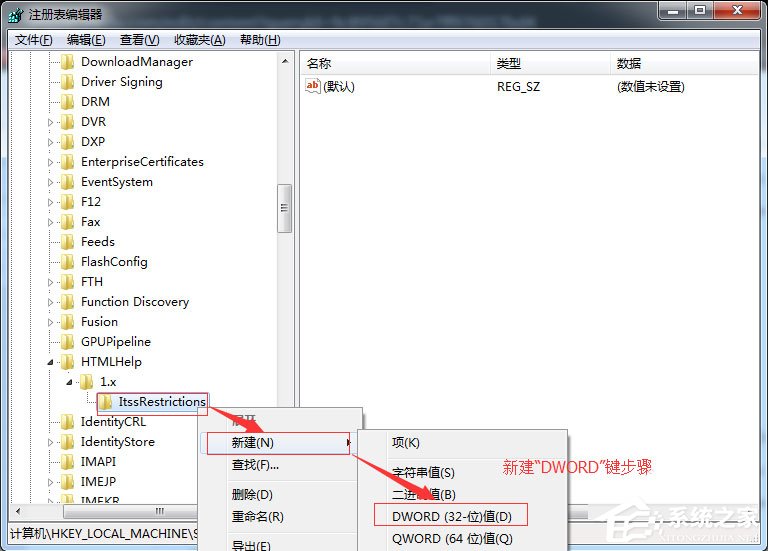
5、找到“ItssRestrictions”项以后,右击新建一个“DWORD”键,并且命名为“MaxAllowedZone”;
6、双击新建好的“MaxAllowedZone”键,将其“数值数据”修改成3,然后确定保存即可。
方法二
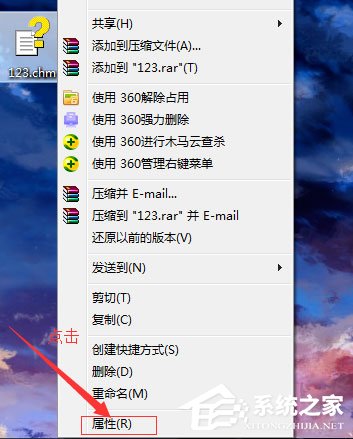
1、右击无法打开的chm文档,点击右键菜单中的“属性”,然后解锁即可。

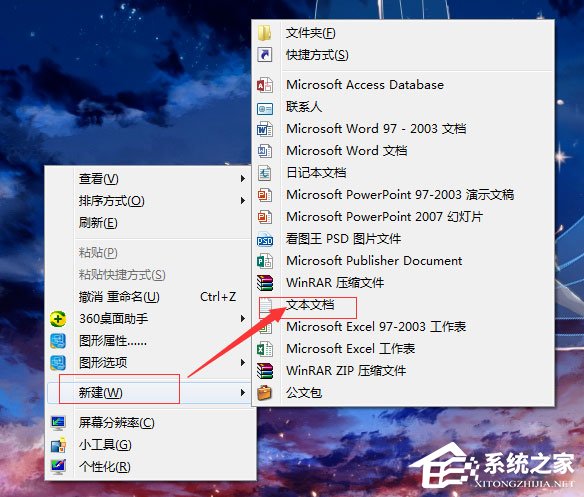
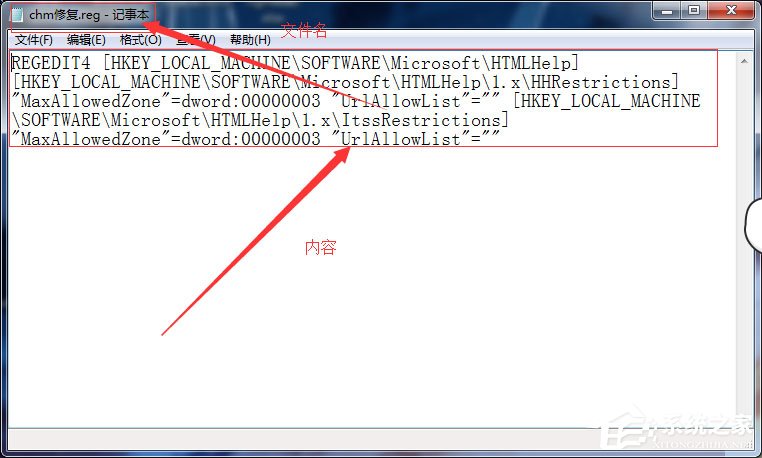
2、我们还可新建一个文本文件。将其命名为“**.reg”。然后输入一下代码:REGEDIT4 [HKEY_LOCAL_MACHINESOFTWAREMicrosoftHTMLHelp] [HKEY_LOCAL_MACHINESOFTWAREMicrosoftHTMLHelp1.xHHRestrictions] “MaxAllowedZone”=dword:00000003 “UrlAllowList”=“” [HKEY_LOCAL_MACHINESOFTWAREMicrosoftHTMLHelp1.xItssRestrictions] “MaxAllowedZone”=dword:00000003 “UrlAllowList”=“”。保存后双击运行即可。
方法三
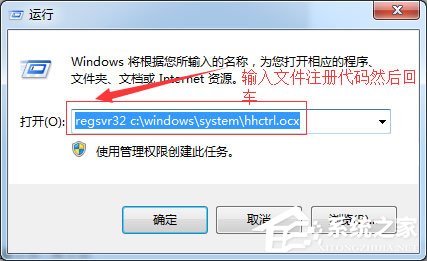
1、下载一个新的Hhctrl.ocx文件;
2、然后按照方法一一样,呼出“运行”程序;
3、在“运行”程序的中输入图中命令然后回车。桌面上提示“DllRegisterServer成功”后重启电脑即可。
以上就是Win7系统CHM打不开的解决方法,按照以上方法进行操作后,相信再次打开CHM的时候就能正常打开了。








