
Win7系统CHM打不开怎么解决?
相信大家都知道,CHM文件是Windows默认的帮助文件,一般直接双击即可打开。不过,最近却有Win7系统用户反映CHM打不开,用户为此非常苦恼。那么,Win7系统CHM打不开怎么解决呢?下面,我们一起往下看看Win7系统CHM打不开的解决方法吧!
方法/步骤
1、检查下载的文件是否受损,下载的过程中是否被打断过。若是,则重新下载,若否,则往下看;
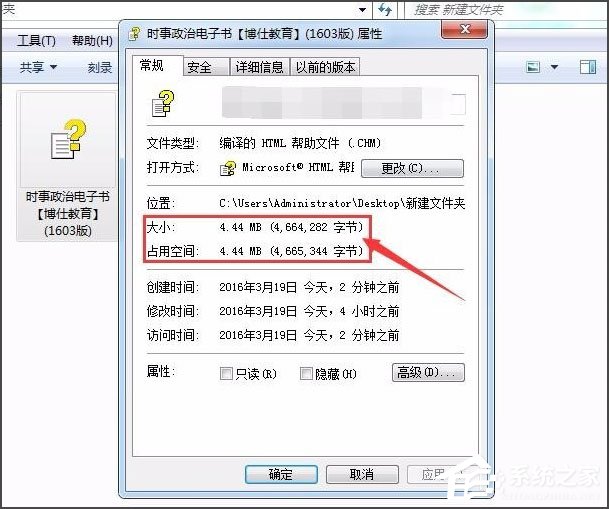
2、下载的文件本身的问题?请查看文件大小是否为零。若是,此文件无法阅读,若否,继续往下看;
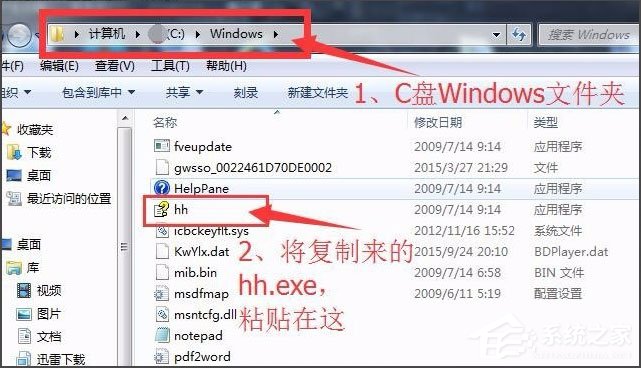
3、你可能是把无意间删了C:Windowshh.exe,到别人电脑的C盘Windows文件夹里copy一个hh.exe文件 ,放到自己电脑C盘Windows文件夹里;
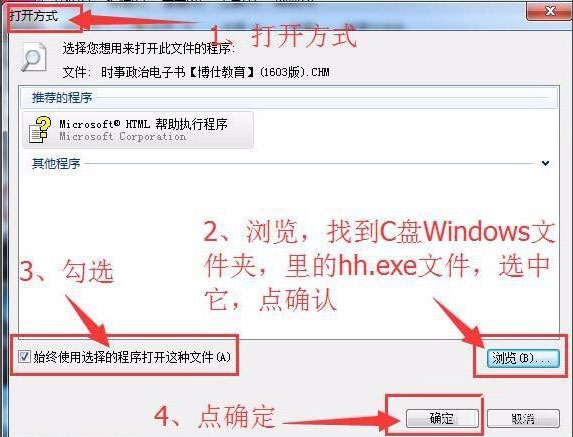
4、右键单击CHM文件—》选打开方式—》浏览—》定位到C:Windowshh.exe—》双击确定—》选择始终使用此程序打开即可。
以上就是Win7系统CHM打不开的解决方法,按照以上方法进行操作,相信CHM就能正常打开了。








