
Win10电脑0x00000bcb打印机无法连接
许多小伙伴在使用电脑的时候都会使用到打印机,而不少用户几乎都是共享一台打印机,而不少用户在使用的时候却发现0x00000bcb错误,导致无法链接,这要怎么解决呢?下面小编就带着大家一起来看看吧!
操作方法:
方法一:
连接好本地打印机后,想要共享给同事使用,却发现在共享时出错,这是什么原因了?
在win10系统中,有时候发现无法设置共享打印机,只要保存设置时,就会出现错误信息,并有具体的错误代码 0x000006d9,这是由于系统防火墙服务没有开启导致的。
系统防火墙服务的名称为Windows Firewall,依次点击打开“控制面板”-》“管理工具”-》“服务”,在打开的的服务窗口中对服务按名称进行排序,找到Windows Firewall
双击打开防火墙的属性窗口,点击“启动”按钮来启动防火墙服务。
防火墙启动以后,再共享保存时就一切都正常了!
方法二:
1、点击开始控制面板打印机; 2、选择“添加打印机”;
3、选择“添加本地打印机”, 按-下步;
4、选择“创建新端口”选择“local port”这一 项,按下一步,提示输入端口名称,输入共享打印机的绝对路径,格式为: 1***(共享打印机的计算机名或IP地址)***(共享打印机的共享名称} ,如192.168.25.71HplaserJ ,按确定;
5、选择好自己的网络打印机“厂商”、“型号” , 按下一步。( 如果列表中没有,官方也没提供相应的VWINDOWS7版本驱动下载,请在列表中选择型号相近的代替, -般情况下都是可以的,如HP1010选择HP1015 )
6、添加成功,打印测试页试试。
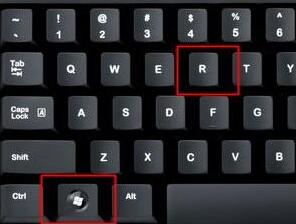
如果连接打印机的机器在域中,或者是加了密码需要授权访问的,在执行添加打印机之前,执行以下操作: (否则可能会出现“未知的用户名和密码”的提示) 1.开始运行(可以WIN+R快捷) 2.输入共享打印机的那台计算机名或IP地址,如192.168.25.713.在用户名和密码框中填入帐户信息,选择保存密码4.OK,执行,上面的解决方案添加打印机,成功。
相关文章
- 2026 最新 Win10 系统推荐!
- 设置Win10护眼模式颜色为绿色方法
- 干净不带软件的纯净版Win10下载
- Win10系统如何设置默认打印机
- Win10发现不了无线网络的三种解决方法
- 如何切换联想拯救者显卡模式
- 联想Win10改Win7如何设置bios?联想Win10改Win7设置bios的方法
- 戴尔Win10睡眠无法唤醒怎么办?戴尔Win10睡眠无法唤醒解决方法
- 戴尔Win10睡眠后花屏怎么办?戴尔Win10睡眠后花屏解决方法
- 华硕Win10开机自动进入Bios无限循环的解决方法
- Win10更新错误提示0x8007371b怎么办?更新错误0x8007371b的解决方法
- Win10 20H2无法更新最新系统怎么办?Win10 20H2无法更新最新系统的解决方法
- Win10 20H2怎么升级到22H2?Win10 20H2升级到22H2的方法
- Win10系统补丁更新在哪里?Win10更新补丁的教程
- 戴尔Win10忘记开机密码怎么办?戴尔Win10忘记开机密码解决方法
- 华硕Win10怎么开启VT?华硕Win10开启VT模式详细流程








