
Win10专业版如何打开控制面板?控制面板开启的四种方法
控制面板一直是我们用来更改系统设置的主要程序,但是在Win10系统中,这个页面被弱化隐藏,只需到设置中就可以更改系统。对于老用户而言,控制面板才是其熟悉的所在,那么要如何找到控制面板呢?下面小编就教大家Win10专业版如何打开控制面板的四种方法。
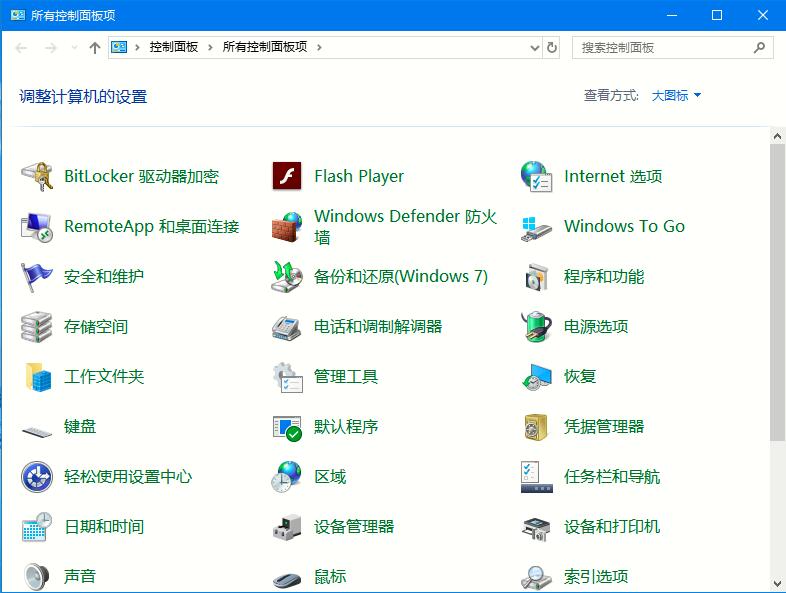
详细如下:
方法一:
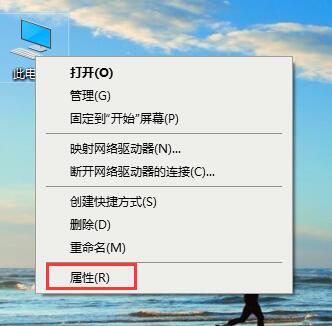
1.右键单击此计算机,然后在出现的列表中选择“属性”。
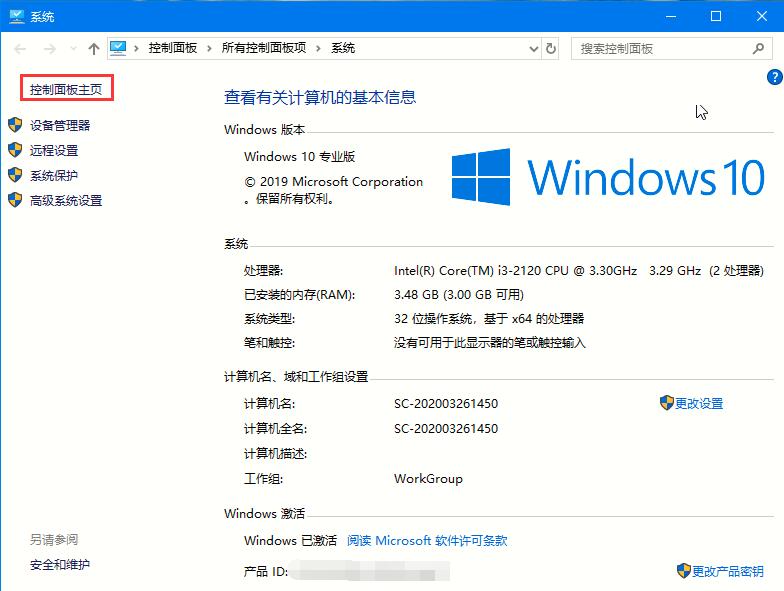
2.在打开的界面的左上角,您可以看到“控制面板主页”。单击打开进入控制面板。
方法二:
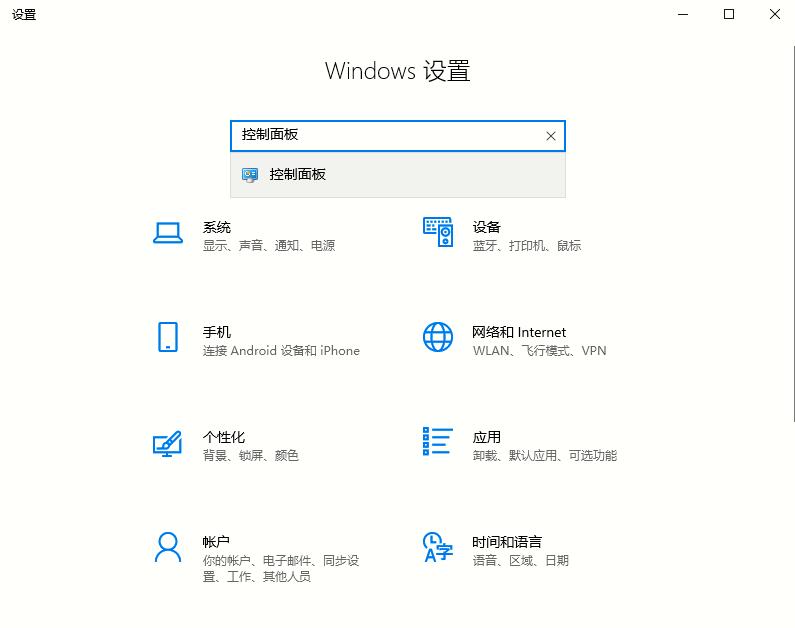
1.同时按下键盘快捷键Win + I,打开设置界面,如下图:
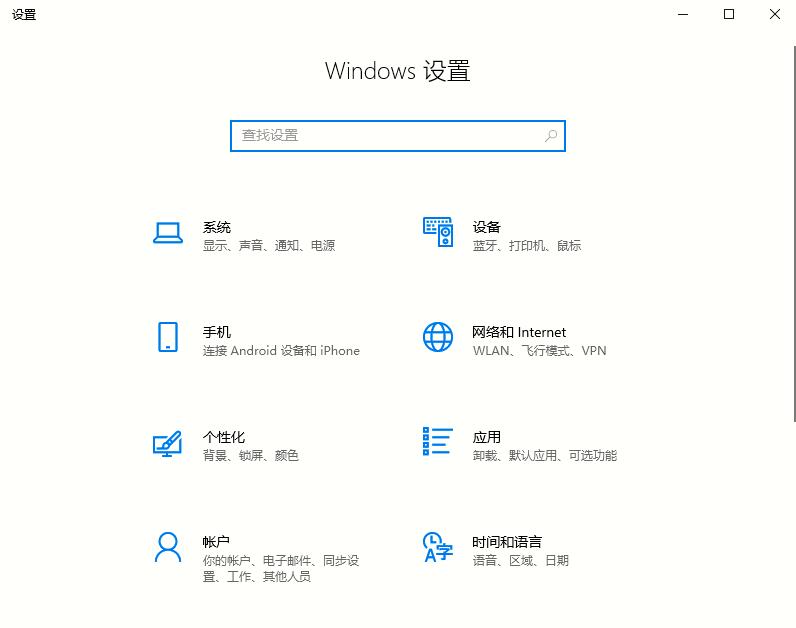
2.然后在搜索栏中搜索“控制面板”,然后选择控制面板以输入出现的列表。
方法三:
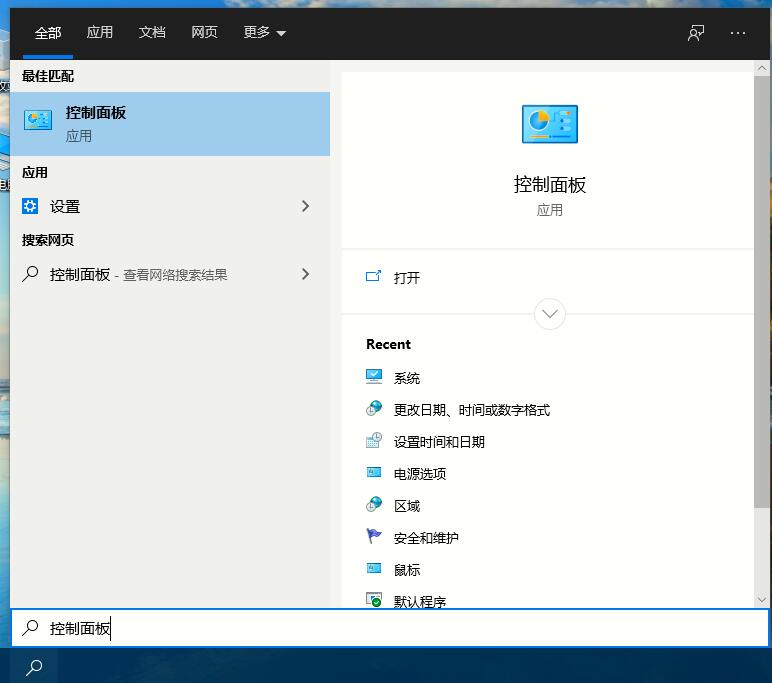
直接在“开始”菜单旁边的搜索框中搜索“控制面板”,然后单击“打开”。
方法四:
1.“win+R”打开运行窗口,输入“control”;
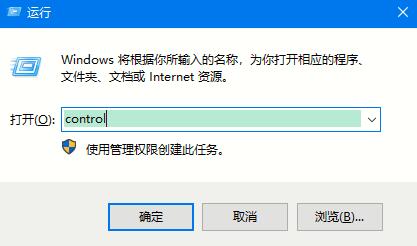
2.点击确认或者回车,控制面板就会弹出。
以上就是Win10专业版如何打开控制面板的四种方法,当然还有其他方式可以选择,小编这里只选择了四种比较常见的方式,希望可以帮助到你。








