
Windows10控制面板在哪里-【五种方法】
Win10系统虽然带回了传统的开始菜单,但也发生了很大的变化,就例如最常用的控制面板不见了,有用户在询问Win10的控制面板去哪儿了,怎么将其找出来?下面让我们来看看系统之家小编分享的Win10调出控制面板的五种方法吧。
方法一:
1. 鼠标右键点击桌面的我的电脑图标,选择“属性”打开。
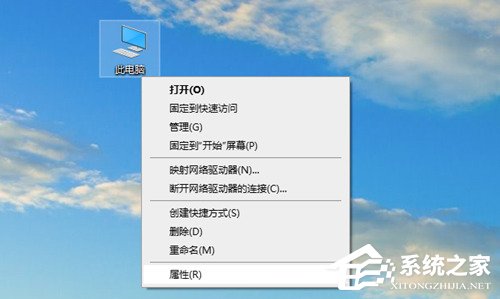
2. 在左上方选择“控制面板主页”进入。
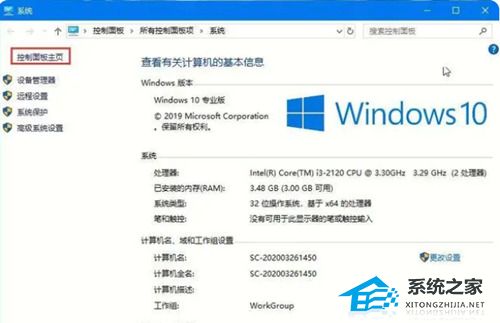
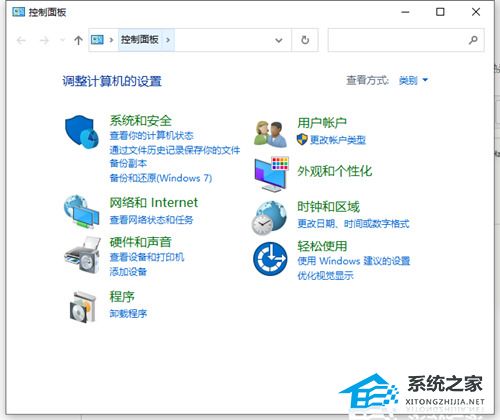
3. 这样就成功打开控制面板了。
方法二:
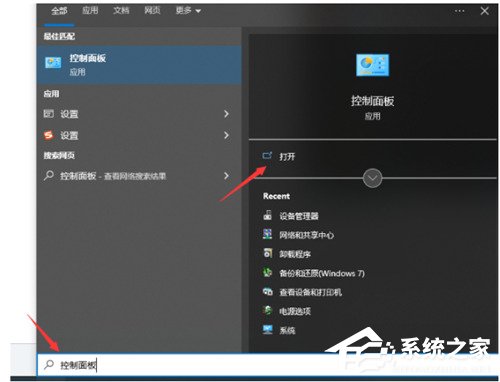
直接点击win10的搜索功能(在开始菜单的旁边位置),输入控制面板搜索即可打开。
方法三:
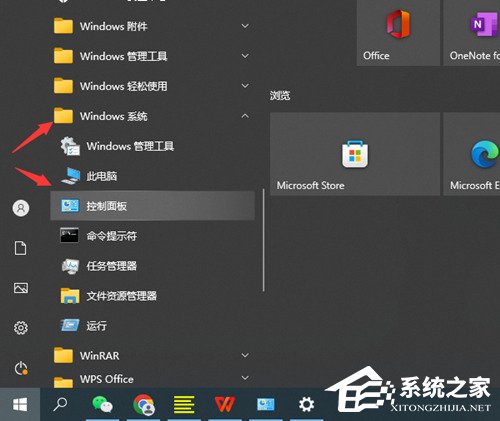
直接鼠标左键点击开始菜单,查找windows系统文件夹,打开后即可找到控制面板打开。
方法四:
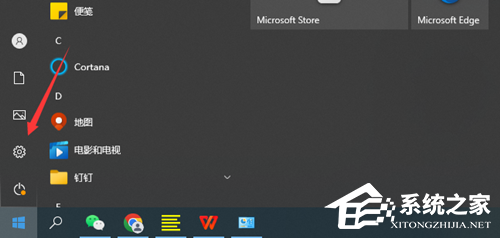
1. 打开桌面底部的开始菜单中的“设置”或者直接按下“win+I”键进入设置。
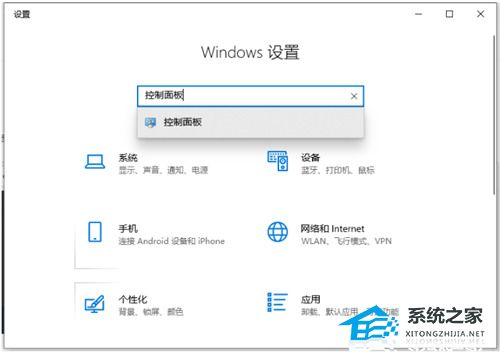
2. 在输入框中搜索“控制面板”。
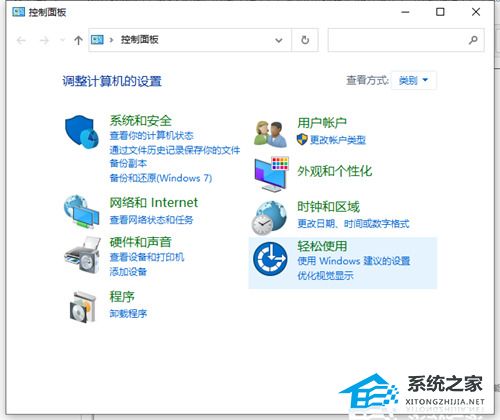
3. 点击进入即可打开控制面板。
方法五:
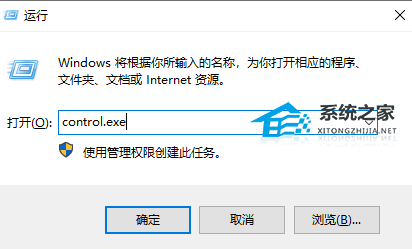
直接在键盘上按下“win+R”键即可快速打开运行菜单,然后输入“control.exe”回车即可打开控制面板。
以上就是系统之家小编为你带来的关于“Win10调出控制面板的五种方法”的全部内容了,希望可以解决你的问题,感谢您的阅读,更多精彩内容请关注系统之家官网。
相关文章
- Win10控制面板在哪里-Win10怎么打开控制面板
- 笔记本Win10如何进入控制面板?笔记本Win10进入控制面板方法
- Win10控制面板打开后出现错误怎么办?控制面板打开后出现错误的解决方法
- Win10控制面板错乱怎么恢复
- Win10控制面板在哪里-打开Win10控制面板方法
- Win10控制面板打不开的解决方法
- 联想win10控制面板的四种打开方法
- win10控制面板中没有语言选项的三种解决方法
- win10控制面板闪退怎么解决?win10控制面板闪退的解决方法
- win10控制面板没有语言选项
- win10控制面板卸载不了软件怎么办?win10控制面板卸载不了软件解决方法
- win10控制面板快捷键是什么?win10控制面板快捷键教程
- win10控制面板在哪?win10控制面板怎么打开?
- win10控制面板在哪打开的几种方式
- win10控制面板怎么打开
- win10控制面板怎么打开?








