
Win10专业版系统任务栏无反应?win10任务栏假死修复方法
win10系统虽然增加了很多个性化功能,但是还有很多的小问题以及BUG,让用户很苦恼。比如突然出现的任务栏无反应假死,今天小编就给大家分享一下win10任务栏假死的修复方法。
win10任务栏无反应假死解决方法
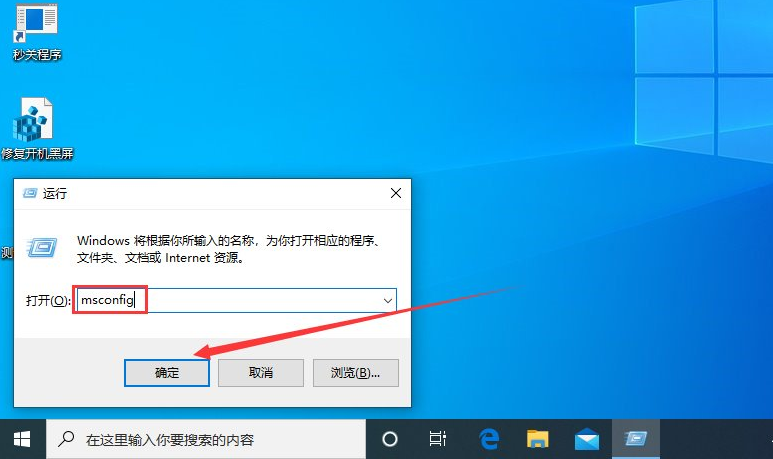
1、打开设备,调出运行窗口,输入命令“msconfig”,再按下“确定”按钮。
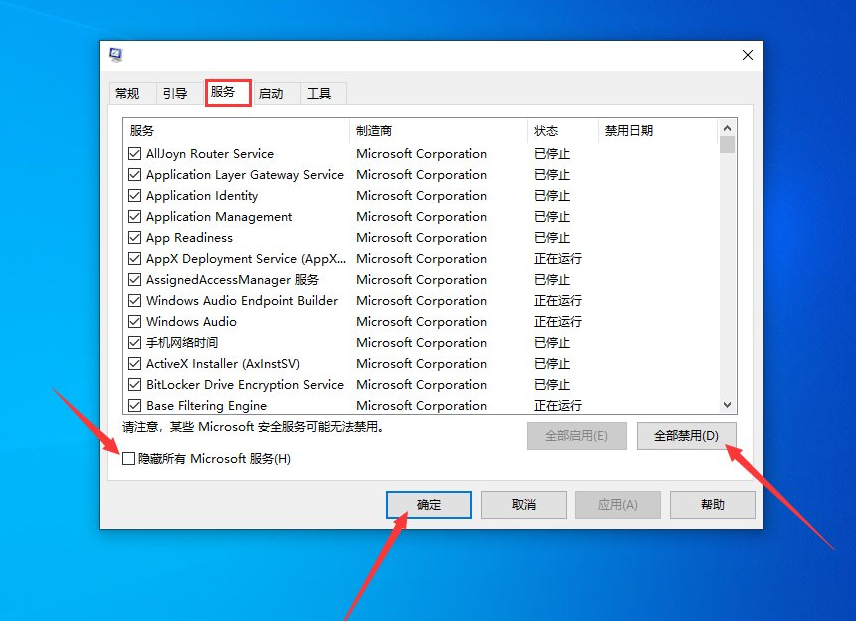
2、依次点击“服务”、“隐藏所有 Microsoft 服务”、“全部禁用”、“确定”,(如果启用了指纹识别功能,请不要关闭相关服务)。
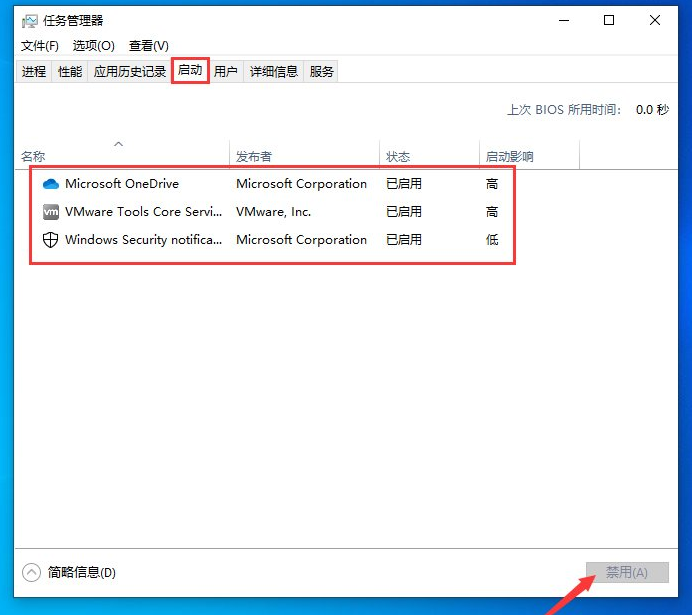
3、启动任务管理器,点击“启动”选项卡,并禁用所有的启动项,重启设备。
相关文章
- Win10任务栏不透明怎么设置?Win10任务栏不透明设置方法
- Win10任务栏怎么居中显示?Win10任务栏居中设置方法
- 笔记本Win10如何增加任务栏透明度?
- Window10电脑任务栏怎么还原到下边?Win10任务栏还原到下边方法
- Win10任务栏右下角的网络图标不见了怎么办?
- Win10任务栏不显示时间的设置
- win10系统怎么修改任务栏颜色?win10任务栏改变颜色的方法
- win10任务栏无响应怎么办?彻底解决win10任务栏无响应问题
- win10任务栏变成白色怎么恢复?四种方法教给你!
- Win10任务栏假死问题解决方案
- win10电脑任务栏图标不见了怎么恢复?两种方法教你!
- Win10任务栏卡死,无响应,点不动的解决方法汇总!
- win10任务栏卡死但桌面正常怎么办?
- win10任务栏卡死非常频繁怎么办?
- win10任务栏右边图标合起来的方法教程
- win10任务栏频繁卡死的三种解决方法








