
Win10任务栏怎么居中显示?Win10任务栏居中设置方法
Win10任务栏怎么居中显示?Win10系统的任务栏通常位于屏幕底部靠左位置,但是,有些用户想让Win10系统内的任务栏居中显示,以此来增加操作的便利性和美观性。下面小编给大家详细介绍让Win10任务栏居中显示的具体设置方法。
Win10任务栏居中设置方法:
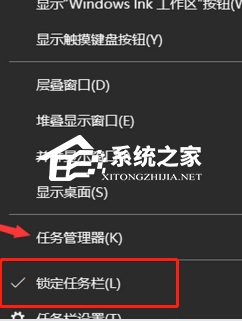
1. 右键点击底部任务栏空白地域,取消锁住任务栏。
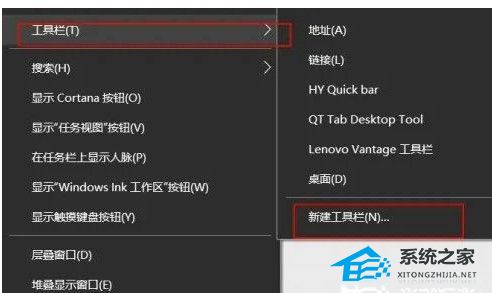
2. 鼠标点击菜单栏,随后点击新建菜单栏。
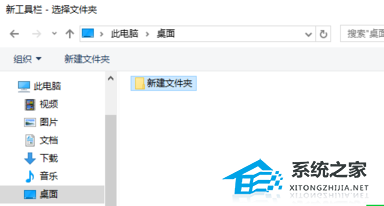
3. 选定一个不包含文档的空白文件夹,临时新建一个文件夹也行,随后点击选择。
4. 底部就会发生带两条竖杠的空白文件夹,随后鼠标拉着双竖杠朝左边推动,一直拉至最左侧,快到左侧时需松开,再次拖动一次。

5. 标志就会被压到最右边,这时将标志拖拽中间位置即可。

6. 右键点击底部空白,随后撤销勾选文字和标题二项,再点击任务栏锁住。

7. 最后效果上图。
以上就是系统之家小编为你带来的关于“Win10任务栏怎么居中显示?Win10任务栏居中设置方法”的全部内容了,希望可以解决你的问题,感谢您的阅读,更多精彩内容请关注系统之家官网。
相关文章
- Win10任务栏不透明怎么设置?Win10任务栏不透明设置方法
- 笔记本Win10如何增加任务栏透明度?
- Window10电脑任务栏怎么还原到下边?Win10任务栏还原到下边方法
- Win10任务栏右下角的网络图标不见了怎么办?
- Win10任务栏不显示时间的设置
- win10系统怎么修改任务栏颜色?win10任务栏改变颜色的方法
- win10任务栏无响应怎么办?彻底解决win10任务栏无响应问题
- win10任务栏变成白色怎么恢复?四种方法教给你!
- Win10任务栏假死问题解决方案
- win10电脑任务栏图标不见了怎么恢复?两种方法教你!
- Win10任务栏卡死,无响应,点不动的解决方法汇总!
- win10任务栏卡死但桌面正常怎么办?
- win10任务栏卡死非常频繁怎么办?
- win10任务栏右边图标合起来的方法教程
- win10任务栏频繁卡死的三种解决方法
- Win10如何关闭任务栏最近列表?








