
Win10记事本有什么作用?Win10记事本使用方法分享
Win10记事本如何使用?在我们大家看来,系统自带的记事本可能就是一个简单的文字记录工具。然后,在有些专业人士看来,可以作为编程工具。我们应该经常用记事本吧,记事本相比于Word的好处就是开启方便,一点即开,记录一些临时需要记录的东西是非常方便的,下面小编就来向大家介绍一下Win10记事本,希望大家会喜欢。
Win10记事本使用方法
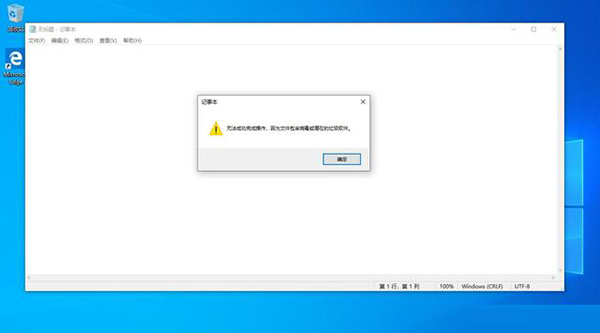
一、用作带有自动时间戳记的全文的个人日记
你是否知道可以按F5键在记事本文档中插入当前时间戳,然后开始写作?
如果执行以下操作,可以创建一种文本文件,其格式为每次打开文件时都会自动插入日期和时间戳。
1、创建一个新的文本文件,然后在记事本中打开它。
2、在第一行中键入.LOG。
3、保存并关闭文件,你可以随意命名。
从现在开始,每次打开该文件时,时间戳都会自动插入文件的末尾,等待你下次输入该文件。
二、制作病毒样本以测试你的防病毒软件
在记事本中创建一个新文件,将以下代码粘贴到该文件中并保存。
X5O!P%@AP[4PZX54(P^)7CC)7}$EICAR-STANDARD-ANTIVIRUS-TEST-FILE!$H+H*
现在,双击该文件,看看你的防病毒软件是否能够检测到它。
在我保存文件的那一刻,Windows Defender抓住了它。
它也显示在Windows安全中心程序中。
请注意,上面的病毒样本并不是为了测试你的防病毒软件的性能和可靠性,而是为了测试你安装的防病毒软件是否正常运行。
三、直接在自己的计算机上制作自己的矩阵效果
在记事本中创建一个新文件,粘贴以下代码并将其另存为可执行的.bat文件。
@echo off
color 02
:start
echo %random% %random% %random% %random% %random% %random% %random% %random% %random% %random%
goto start
单击文件》另存为命令。
“保存类型”选择“所有文件”。
“文件名”命名为jz.bat,当然你也可以命名为其它名称。
现在,双击保存的jz.bat文件,就可以看到出现在屏幕上的矩阵效果。
相关文章
- 2026 最新 Win10 系统推荐!
- 设置Win10护眼模式颜色为绿色方法
- 干净不带软件的纯净版Win10下载
- Win10系统如何设置默认打印机
- Win10发现不了无线网络的三种解决方法
- 如何切换联想拯救者显卡模式
- 联想Win10改Win7如何设置bios?联想Win10改Win7设置bios的方法
- 戴尔Win10睡眠无法唤醒怎么办?戴尔Win10睡眠无法唤醒解决方法
- 戴尔Win10睡眠后花屏怎么办?戴尔Win10睡眠后花屏解决方法
- 华硕Win10开机自动进入Bios无限循环的解决方法
- Win10更新错误提示0x8007371b怎么办?更新错误0x8007371b的解决方法
- Win10 20H2无法更新最新系统怎么办?Win10 20H2无法更新最新系统的解决方法
- Win10 20H2怎么升级到22H2?Win10 20H2升级到22H2的方法
- Win10系统补丁更新在哪里?Win10更新补丁的教程
- 戴尔Win10忘记开机密码怎么办?戴尔Win10忘记开机密码解决方法
- 华硕Win10怎么开启VT?华硕Win10开启VT模式详细流程








