
Win10使用技巧有哪些?Win10使用技巧大全
作为最常见的电脑系统,Win10系统电脑有许多的小技巧是大家不知道的,那么Win10系统有哪些实用的小技巧呢,下面小编就来和小伙伴讲一讲,有需要的小伙伴快来看吧。
Win10使用技巧大全
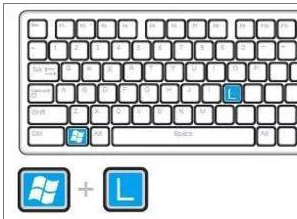
1、快速进行电脑锁屏
如果用户们想要将电脑快速的锁屏话,可以按下以下快捷键。
按住windows键,然再按L键,这样电脑就直接锁屏了。
2、打开电脑文件
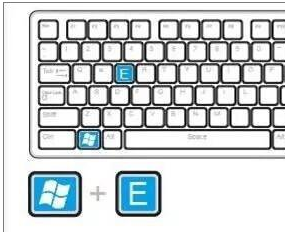
如果想要打开电脑中的文件,却因为电脑中文件太多,不好找,这时候按下快捷键就可以帮到你了。
按住windows键,然后再按E键,就能直接打开电脑的资源管理器。
3、快速退出程序
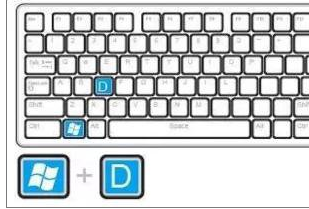
当你正在浏览某个东西时,这时候,突然有人推门而入,想要快速退出时,却来不及点击叉键时。
这时候只需要按下键盘上的windows键不放然后再按D键,即可快速退出程序。
4、桌面放大镜
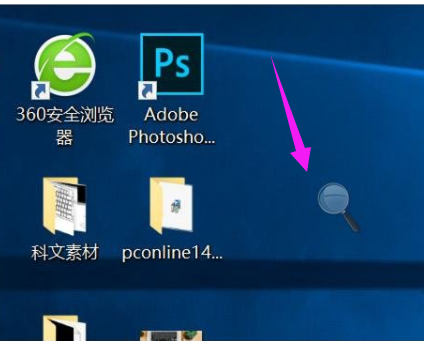
如果你觉得桌面上的一些内容看不清楚,就可用到以下快捷键。
按住windows键,然后再按“+”或“-”键,即可放大缩小等,此功能对于老人非常实用。
5、开启自带安全软件
进入设置找到更新与安全,然后选择Windows 安全中心,然后就能够进行win10安全的设置了。

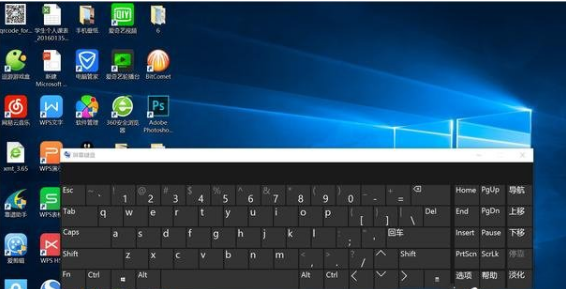
6、开启虚拟键盘
当用户们的键盘突然失灵,则可以试试调出虚拟键盘来应急使用。
按住Windows+R输入“osk”就可以打开虚拟键盘,用鼠标点击就可以输入了
7、开启自带屏幕录制
如果用户们想要使用屏幕录制功能的话。
首先按下windows+R,输入psr.exe后,敲击回车。
然后就可以打开windows自带的录像功能。

8、定制你的「发送到」功能
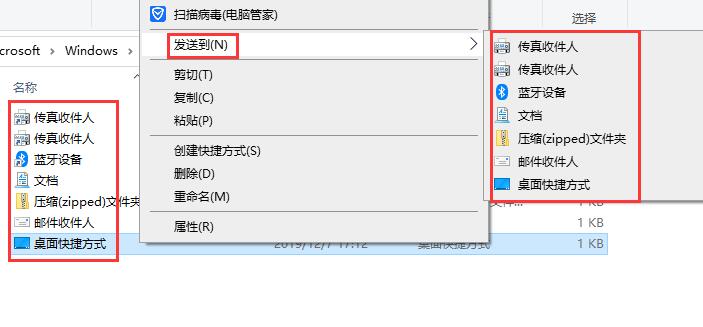
Win 10 这次真的在「发送到」这个功能上投入了很大的改变,以至于我们要再介绍关于它的一个重要技巧。那就是定制你的「发送到」。
同时按住 Windows 键+R 键,打开「运行」选项,输入「shell:sendto」,你就可以在新弹出的窗口中更改「发送到」的内容了。
比如你完全可以删掉「传真发送」这样你永远不会用到的功能,可以增加任意一个你想要的功能,比如你可以在上面增加你的 OneDrive 文件夹,这样会很方便你的使用。
9、通过过滤器快速查找文件
如果你想要查找的文件或文件夹非常繁杂的话,那么这个功能会非常适合你的。
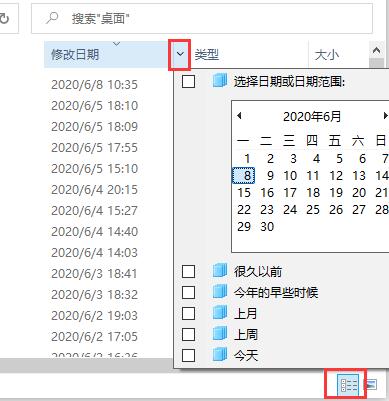
打开你想要查找的文件夹,点击右下角,使显示方式变为「显示每一项的相关信息」。
这时文件夹的上方有4种排列方式可供你选择,分别是“名称、修改日期、类型、大小”。
将鼠标移到每一个选项上,右边会出现一个向下的小箭头,点击那个小箭头,就可以选择具体的过滤方式来缩小可选择的范围,帮助你迅速锁定查询范围。
举个例子,以时间为例,除了可以选择具体的某一天之外,你还有 5 个选项:昨天、上周、这个月的早些时候、今年的早些时候、以及很久以前。
点击选项,符合条件的文件及文件夹就会显示出来了。
相关文章
- 2026 最新 Win10 系统推荐!
- 设置Win10护眼模式颜色为绿色方法
- 干净不带软件的纯净版Win10下载
- Win10系统如何设置默认打印机
- Win10发现不了无线网络的三种解决方法
- 如何切换联想拯救者显卡模式
- 联想Win10改Win7如何设置bios?联想Win10改Win7设置bios的方法
- 戴尔Win10睡眠无法唤醒怎么办?戴尔Win10睡眠无法唤醒解决方法
- 戴尔Win10睡眠后花屏怎么办?戴尔Win10睡眠后花屏解决方法
- 华硕Win10开机自动进入Bios无限循环的解决方法
- Win10更新错误提示0x8007371b怎么办?更新错误0x8007371b的解决方法
- Win10 20H2无法更新最新系统怎么办?Win10 20H2无法更新最新系统的解决方法
- Win10 20H2怎么升级到22H2?Win10 20H2升级到22H2的方法
- Win10系统补丁更新在哪里?Win10更新补丁的教程
- 戴尔Win10忘记开机密码怎么办?戴尔Win10忘记开机密码解决方法
- 华硕Win10怎么开启VT?华硕Win10开启VT模式详细流程








