
Win10底部任务栏不见了怎么办?Win10底部任务栏不见了解决方法
Win10底部任务栏不见了怎么办?任务栏是主要由开始菜单(屏幕)、应用程序区、语言选项带(可解锁)和托盘区组成的,那么win10系统下面的任务栏没有了该怎么办呢,下面小编给大家分享win10下方任务栏不见了的解决方法。
Win10底部任务栏不见了解决方法
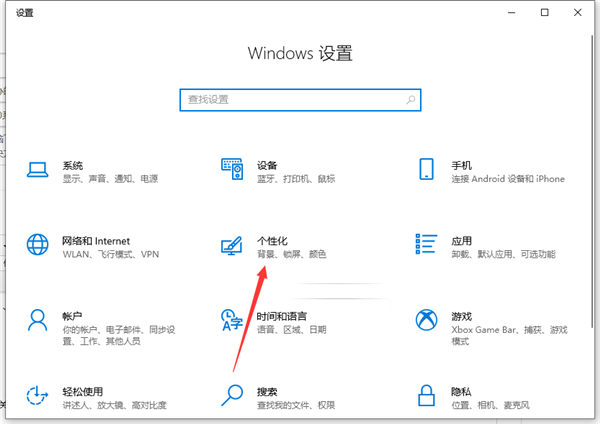
1、“win+i”打开设置,在Windows设置界面,点击【个性化】。
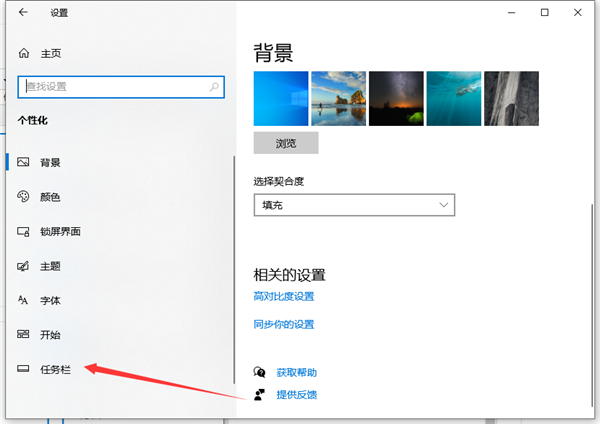
2、在个性化设置界面的左侧,点击【任务栏】。
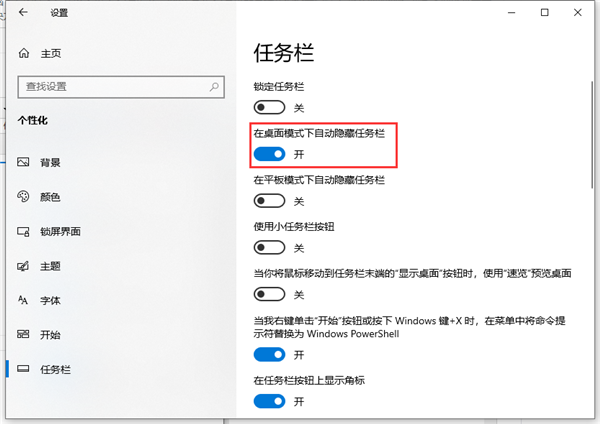
3、在任务栏下面可以看到有一个设置开关:在桌面模式下自动隐藏任务栏,这个开关是开启状态。
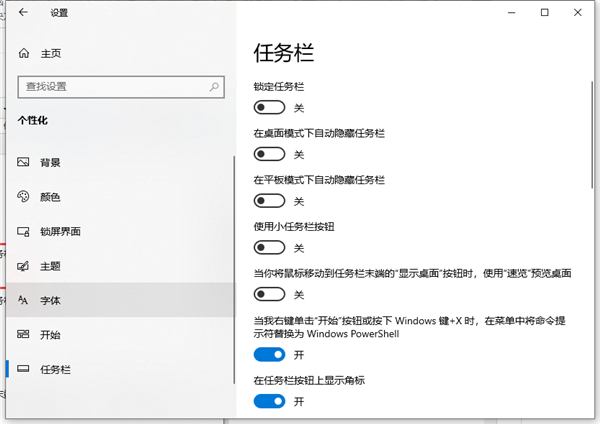
4、把这个自动隐藏任务栏的开关点击关闭。
相关文章
- Win10不用软件如何设置透明任务栏?Win10秒变透明任务栏的设置方法
- Win10任务栏一直转圈圈不能操作怎么办?
- Win10任务栏不透明怎么设置?Win10任务栏不透明设置方法
- Win10任务栏怎么居中显示?Win10任务栏居中设置方法
- 笔记本Win10如何增加任务栏透明度?
- Window10电脑任务栏怎么还原到下边?Win10任务栏还原到下边方法
- Win10笔记本任务栏点不动但桌面正常的解决方法
- Win10通过批处理将时间显示到秒的方法
- Win10任务栏右下角的网络图标不见了怎么办?
- Win10任务栏不显示时间的设置
- 任务栏热门搜索怎么关闭-快速关闭Win10任务栏热门搜索的方法
- win10系统怎么修改任务栏颜色?win10任务栏改变颜色的方法
- win10怎么设置任务栏100%透明度?
- win10任务栏无响应怎么办?彻底解决win10任务栏无响应问题
- win10任务栏变成白色怎么恢复?四种方法教给你!
- Win10任务栏假死问题解决方案








