
Win10新补丁KB4023057做了哪些改进?
Windows进行了系统补丁更新,这次更新的补丁是KB4023057,这款补丁主要用于更新服务组件,改进了服务组件的可靠性。这款补丁解决了影响Windows10中更新过程问题,确保设备无缝安装更新,有效提高了运行速度和安全可靠性。下面让我们来看看这款补丁有什么新改进吧。
有关磁盘空间不足的设备的重要信息
当 Windows 功能更新可用于你的设备时,你可能会在 Windows 更新设置页面或其他位置看到一条消息,要求你通过删除不定期使用的文件或应用程序来释放磁盘空间。 如果看到此消息,请选择 “修复问题 ”以释放设备的磁盘空间。
安装 Windows 更新后,可能会提示某些用户重启其设备。 有关 可以释放设备上磁盘空间 的其他方法,请参阅在 Windows 10 中释放驱动器空间。
压缩文件
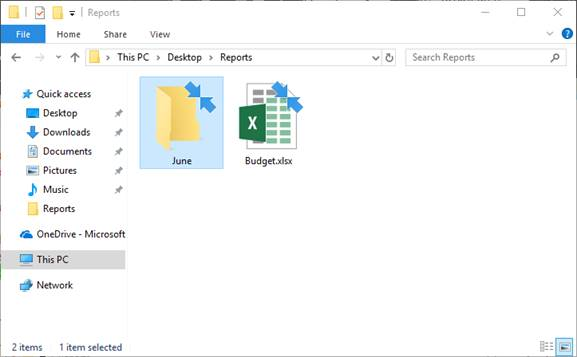
为了帮助释放磁盘空间,此更新可能会压缩用户配置文件目录中的文件,以便 Windows 更新可以安装重要更新。 压缩文件或文件夹时,它们显示为在图标上叠加了两个蓝色箭头。 你可能会看到更大或更小的图标,具体取决于文件资源管理器设置。 以下屏幕截图显示了这些图标的示例。
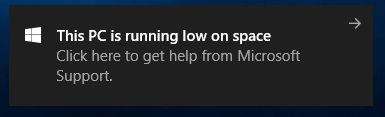
Microsoft 支持通知
此更新可能在空间不足的设备上显示通知。 如果选中此通知,此通知将在默认浏览器中打开 Microsoft 支持 URL,并包含 Microsoft 支持的联系人选项,以便可以轻松获得释放设备空间的帮助。
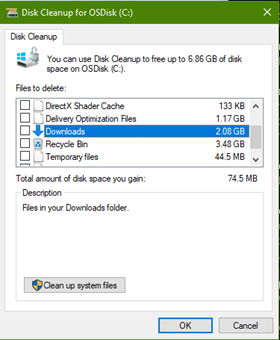
“磁盘清理”
安装此更新后,会提供用于清理磁盘空间的新选项,以便当设备磁盘空间不足时更轻松地更新设备。 如果功能更新因磁盘空间不足而失败,可以通过使用“磁盘清理”工具或在“设置/存储”中选择“现在释放空间”来帮助增加存储空间。 这有助于在主要功能更新之前删除未使用的文件并释放存储空间。
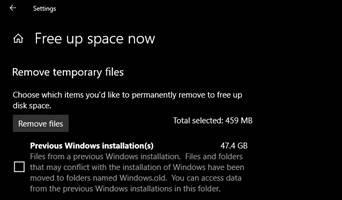
安装更新后,文件将还原到其原始状态,而蓝色箭头将从文件资源管理器中的文件图标中消失。 在更新过程中的任何时间点,你都应该能够访问你的文件。
相关文章
- 2026 最新 Win10 系统推荐!
- 设置Win10护眼模式颜色为绿色方法
- 干净不带软件的纯净版Win10下载
- Win10系统如何设置默认打印机
- Win10发现不了无线网络的三种解决方法
- 如何切换联想拯救者显卡模式
- 联想Win10改Win7如何设置bios?联想Win10改Win7设置bios的方法
- 戴尔Win10睡眠无法唤醒怎么办?戴尔Win10睡眠无法唤醒解决方法
- 戴尔Win10睡眠后花屏怎么办?戴尔Win10睡眠后花屏解决方法
- 华硕Win10开机自动进入Bios无限循环的解决方法
- Win10更新错误提示0x8007371b怎么办?更新错误0x8007371b的解决方法
- Win10 20H2无法更新最新系统怎么办?Win10 20H2无法更新最新系统的解决方法
- Win10 20H2怎么升级到22H2?Win10 20H2升级到22H2的方法
- Win10系统补丁更新在哪里?Win10更新补丁的教程
- 戴尔Win10忘记开机密码怎么办?戴尔Win10忘记开机密码解决方法
- 华硕Win10怎么开启VT?华硕Win10开启VT模式详细流程








