
怎么查看Win10系统版本
win10对比win7系统更改了很多地方,在使用安装第三方软件的过程中,有时候需要我们安装下载的win10是什么版本的,那要怎么查看win10系统版本呢?简单介绍几种方法给大家。
查看win10系统版本方法
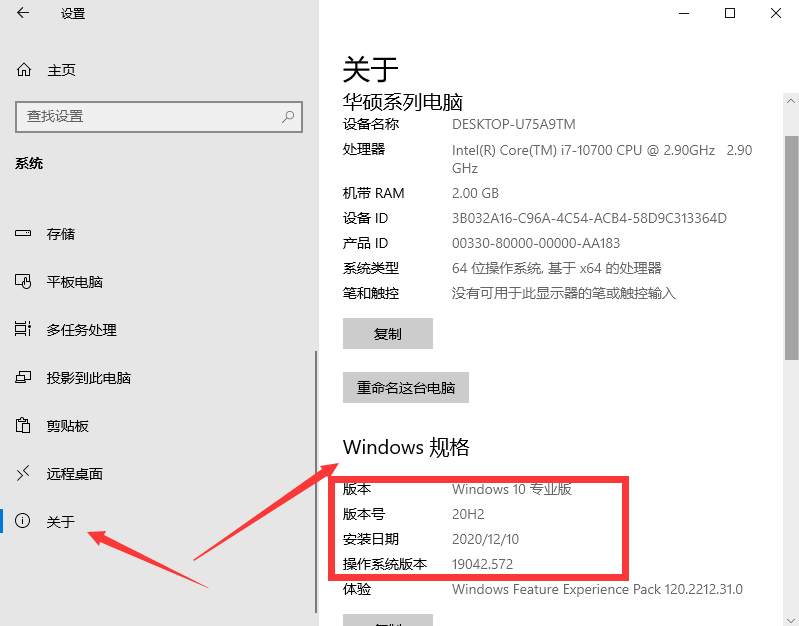
1、点击左下开始菜单,打开设置,点击系统里的关于,在Windows规格,就能看到我们win10的版本了。
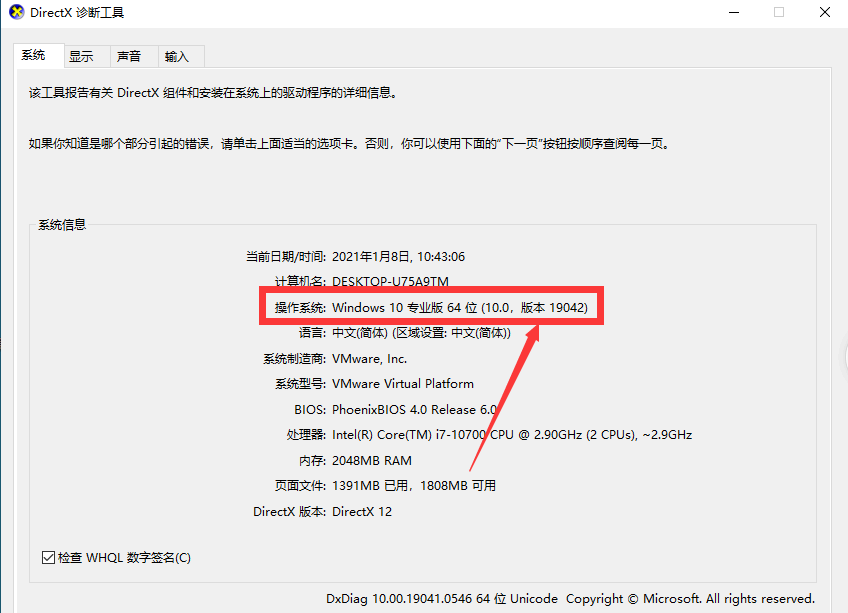
2、按组合键“WIN+R”调出运行窗口,输入“dxdiag”,在诊断窗口里查看操作系统,这里也能显示版本。
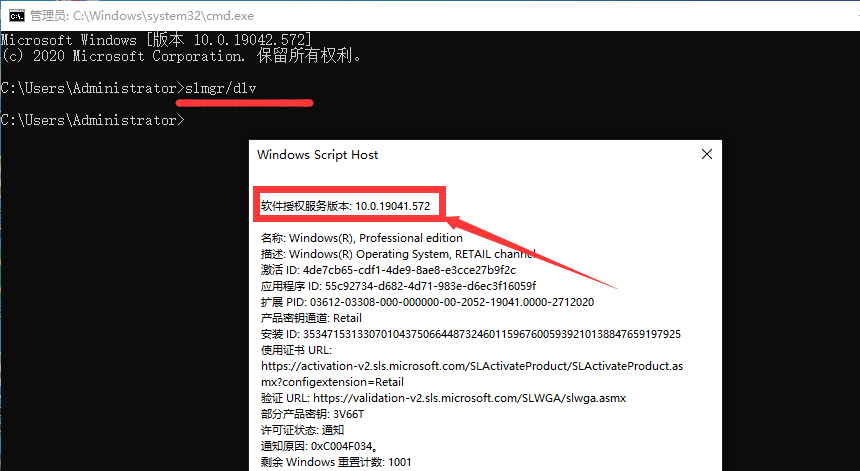
3、运行“cmd”,然后输入slmgr/dlv,按回车确定,在弹出的窗口中查看系统版本。
相关文章
- 家里电脑装Win10什么版本好-家用电脑安装Win10版本推荐
- 如何选择最适合自己的Win10版本
- 目前最稳定流畅的win10版本下载合集
- win10版本1903怎么关闭自带杀毒
- win10版本1909定位服务怎么样关闭?
- win10版本1909更新错误0x800f081f怎么办
- 2020年win7停止更新 哪个win10版本好
- win10版本1909hosts文件路径位置在哪
- win10版本回退还能升级吗
- win10版本1903关闭开机多余启动项怎么设置
- win10版本1909蓝屏错误代码DRIVER_POWER_STATE_FAILURE怎么办
- win10版本1809终止支持是什么意思
- win10版本19041更新了什么
- win10版本1903装完无网络连不上怎么解决
- win10版本回退又自动更新
- win10版本1909错误0xc1900223怎么办








