
win10版本回退又自动更新
很多小伙伴对使用win10系统感到不满意,将系统退回到原来的版本,但很快系统就会自动更新。到底发生了什么事,又要怎么解决?有了小编的帮助,大家都知道~。

win10版本回退又自动更新
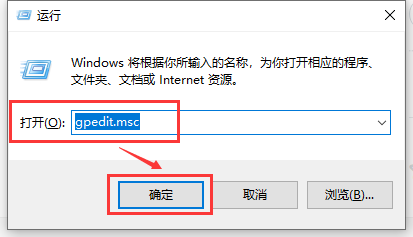
1.首先使用快捷方式【Win】+【R】打开【运行】窗口,输入【gpedit.msc】,点击【确定】打开【本地组策略编辑器】
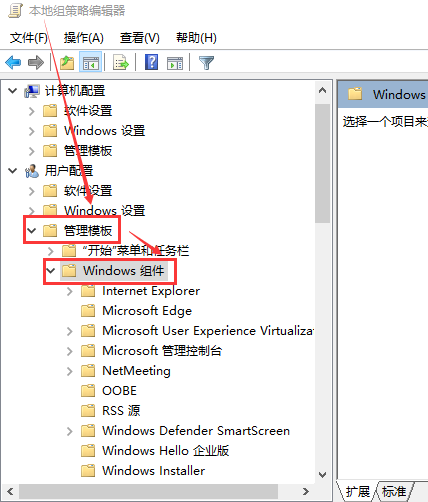
2.在打开的窗口【本地组策略编辑器】左侧找到【管理模板】,找到【Windows组件】点击展开
3.在【Windows组件】窗口中,找到【Windows更新】点击展开
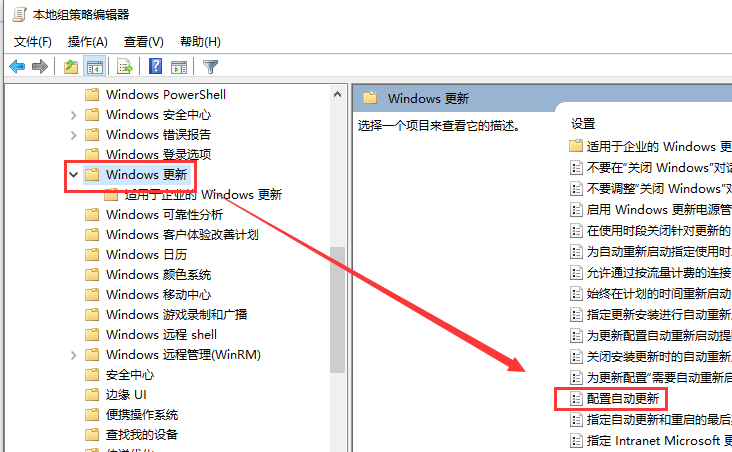
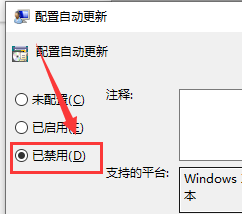
4.在展开的部分找到【配置自动更新】双击进入。在打开的页面左边,默认是【未配置】选项,如果要关闭自动更新,可以将【已禁用】选项选中。如果要恢复自动更新时,就这个选项设置为【未配置】即可
更多信息:
win10版本时间期限如何延长>>>
win10版本回退要多久>>>
win10版本回退文件删除>>>

以上就是小编带来的所有win10版本回退又自动更新的内容,更多相关教程请关注本站~








