
Window10字体模糊怎么办?彻底解决Win10字体模糊的方法
自Window10发布以来,用户们反映最多的问题也就是字体模糊了,在Window10中由于高分屏的问题,所以经常导致字体会出现模糊的情况。那么,Window10字体模糊怎么办呢?下面,我们就一起往下看看彻底解决Win10字体模糊的具体方法吧!
方法步骤
1、遇到这种问题,在桌面单击鼠标右键,选择显示设置;
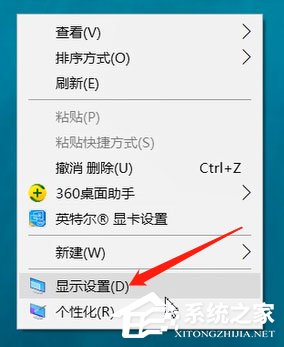
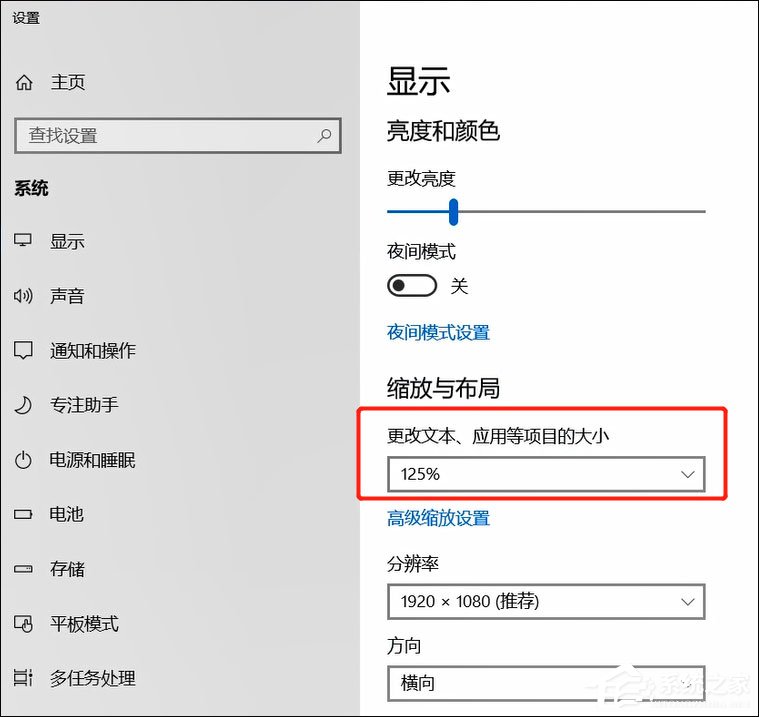
2、在界面中的更改文本、应用等项目大小下方将数字更改为125%,然后点击立即注销;
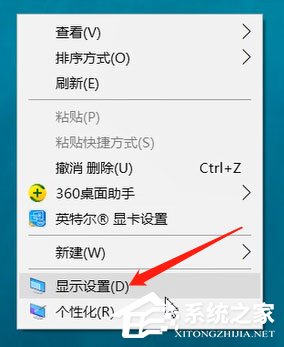
3、接着再重新在桌面右键选择显示设置;
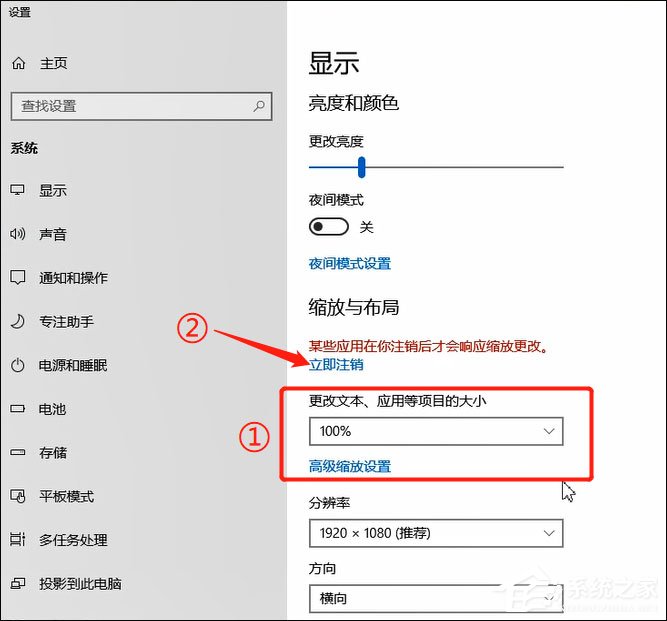
4、在同样的地方将它更改回100%,再点击立即注销,这样问题即解决了。
相关文章
- win10字体模糊发虚电脑问题还是系统问题?
- win10系统修改分辨率后字体模糊的解决方法
- win10字体模糊怎么解决
- win10字体模糊怎么办?
- Win10显示字体模糊怎么解决?Win10显示字体模糊解决方法
- Win10更改文本应用和其他项目为125%软件字体模糊怎么办?Win10更改文本应用和其他项目为125%软件字体模糊解决方法
- Win10字体模糊发虚不清晰怎么解决?
- win10字体模糊发虚怎么办?win10字体模糊发虚的解决方法
- Win10更改DPI设置导致字体模糊怎么解决?
- Win10应用模糊怎么办?Win10应用软件字体模糊解决方法
- Win10字体模糊发虚要怎么设置
- Win10字体模糊虚化怎么解决?
- Win10第三方软件字体模糊怎么解决?








