
Win10字体模糊发虚要怎么设置
win10系统刚安装完后,如果选择的是默认设置,自带的字体看起来会发虚模糊,这是因为没有正确的配置好。那win10字体模糊发虚要怎么设置?很简单的几步,快来看看吧。
win10字体模糊发虚设置方法
1、鼠标右键点击开始菜单,打开控制面板,找到字体按钮。
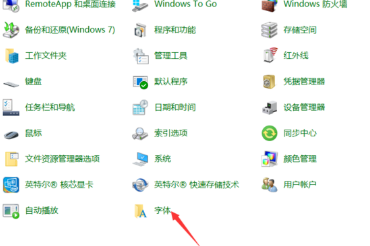
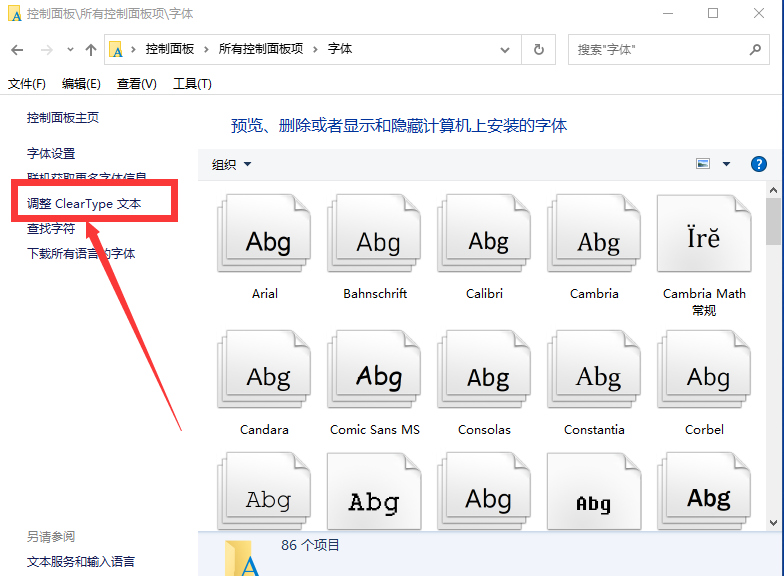
2、找到字体选项,进入点击调整Clear Type文本按钮。
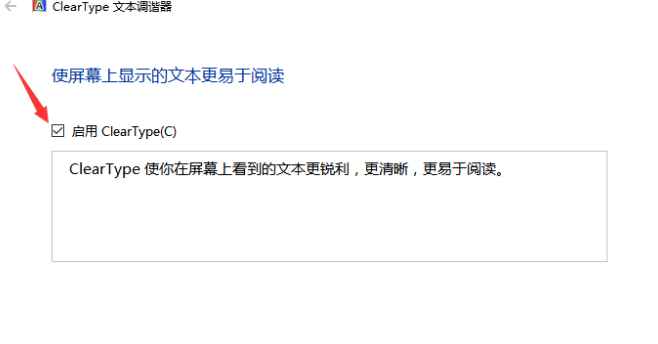
3、在弹出的文本调谱器界面中,勾选启用Clear Type,点击下一步,根据提示重启电脑就能调整好了。
相关文章
- win10字体模糊发虚电脑问题还是系统问题?
- Win10字体颜色太浅的调整方法
- Win10字设置体大小的方法
- Win10字体文件夹拒绝访问解决方法
- Win10字体虚化解决方法
- win10字体安装后使用不了的解决方法
- Win10系统字体锐化严重的解决办法
- win10字体库字体无法使用怎么办?
- win10字体模糊怎么解决
- 批量和选择性安装的win10字体方法
- 怎么设置win10系统电脑字体?win10系统字体设置方法
- win7系统中使用习惯的字体能不能和win10通用呢?
- win10字体颜色变了怎么办
- win10系统字体大小如何修改?win10系统字体大小修改方法
- win10字体安装失败怎么办
- win10系统上添加字体无法复制黏贴进fonts文件夹解决办法








