
Win10字体模糊发虚不清晰怎么解决?
Win10字体模糊发虚不清晰怎么办?最近有很多的小伙伴们表示在使用Win10操作系统的时候,遇到看Win10界面上显示的字体非常模糊不清楚,这个问题需要怎么解决呢,这里小编为大家带来了几种解决方法,一起来看看吧!
Win10字体模糊发虚不清晰解决方法
方法一:
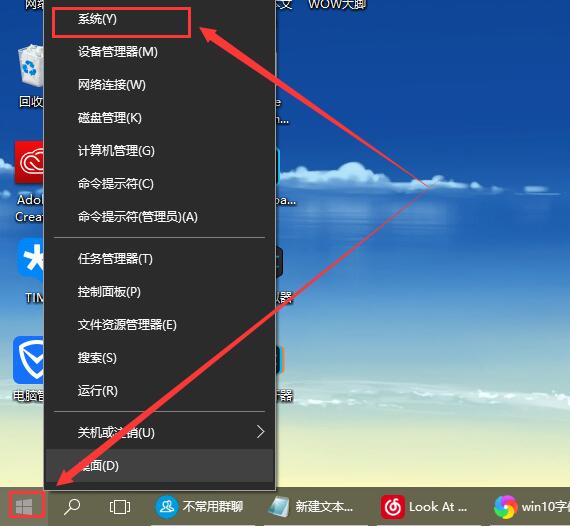
1、右键左下角的【菜单】按钮,选择【系统】。
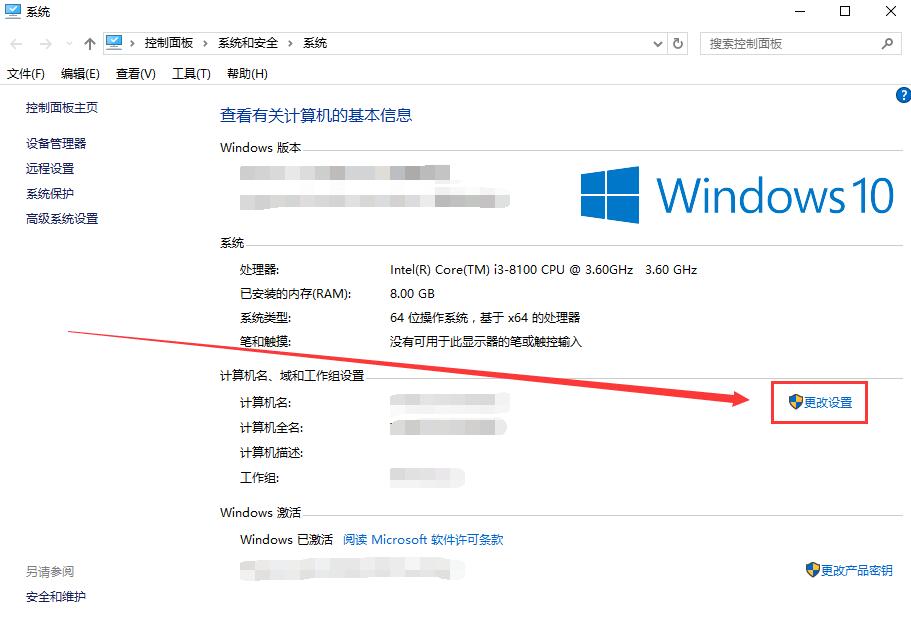
2、然后在打开的界面中,点击这个【更改设置】。
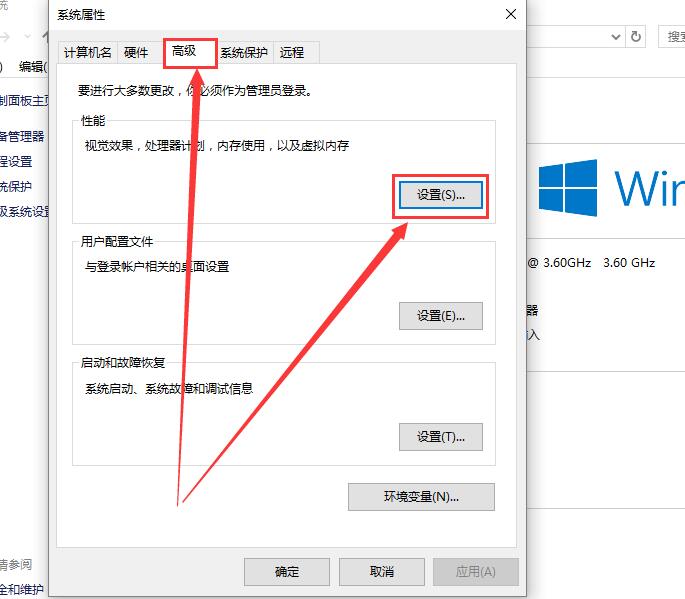
3、且换到【高级】界面,然后在性能这一栏,选择【设置】。
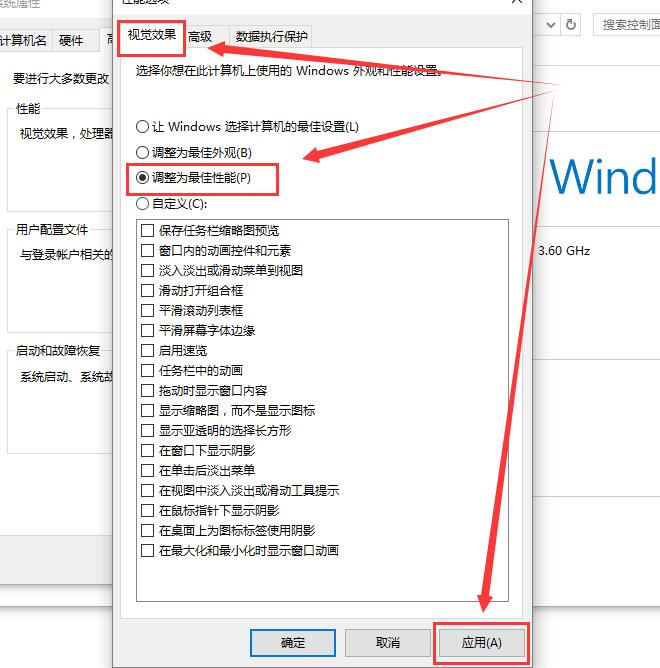
4、然后勾选上【调整为最佳性能】,然后点击应用,就行了。
方法二:
1、字体不清晰还有可能是安装的系统不好或者安装了盗版的系统所导致的,建议你直接安装新的系统来解决改善这类问题,从根本上解决问题。
2、你可以在系统之家官网下载最新版系统,系统之家的统不仅安装简单快速还能够给你带来很多的常用特色,还能够让你的电脑变得更加的稳定,发挥出你电脑的全部性能。
方法三:
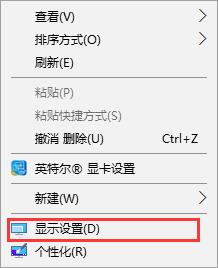
1、鼠标右键桌面空白处,然后选择【显示设置】。
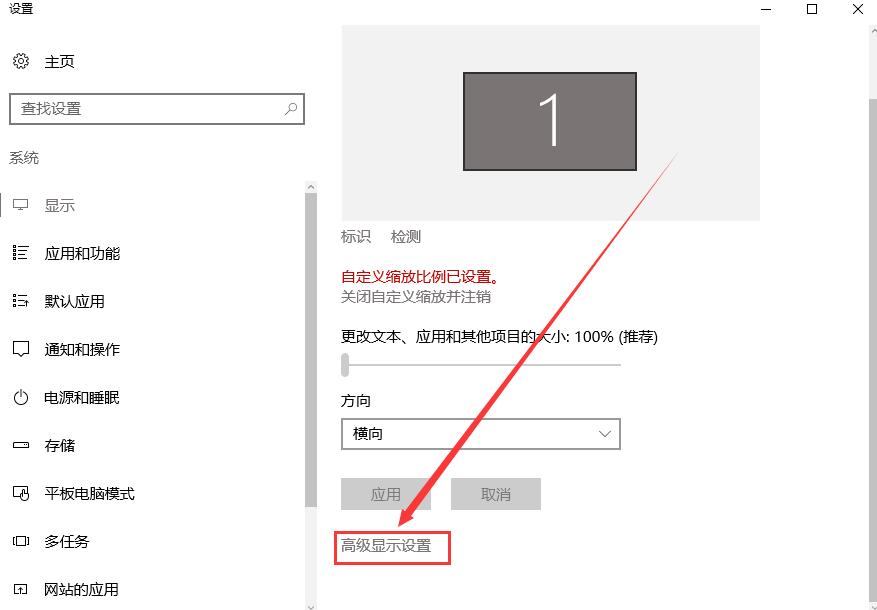
2、然后在【显示】一栏中,点击【高级显示设置】。
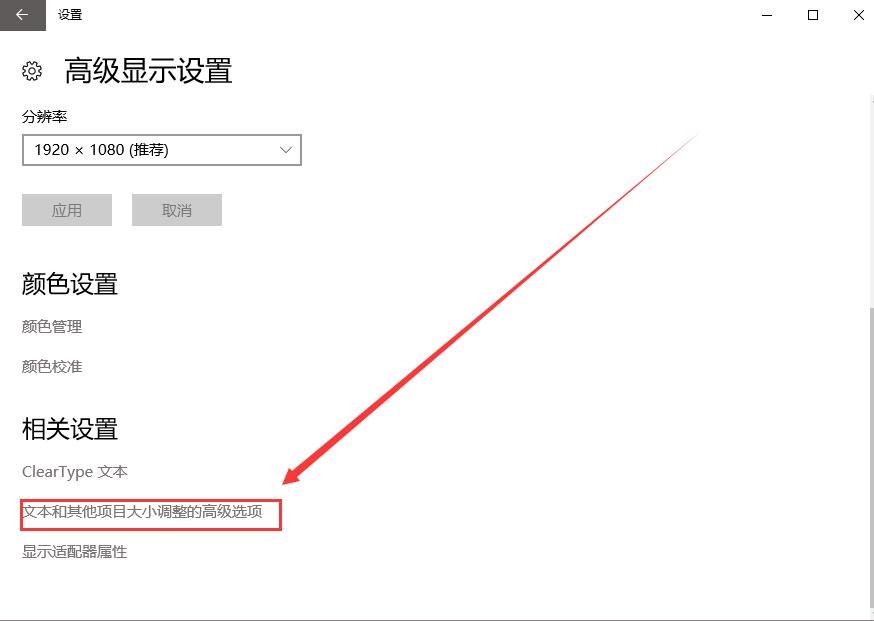
3、滑到最下方,点击【文本和其他项目大小的调整的高级选项】。
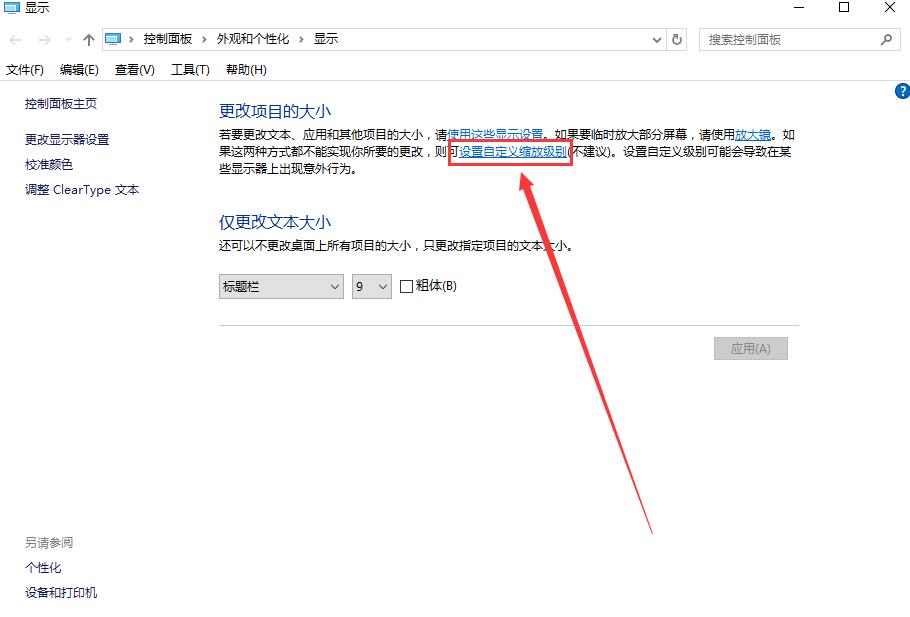
4、点击这个【设置自定义缩放级别】,进入。
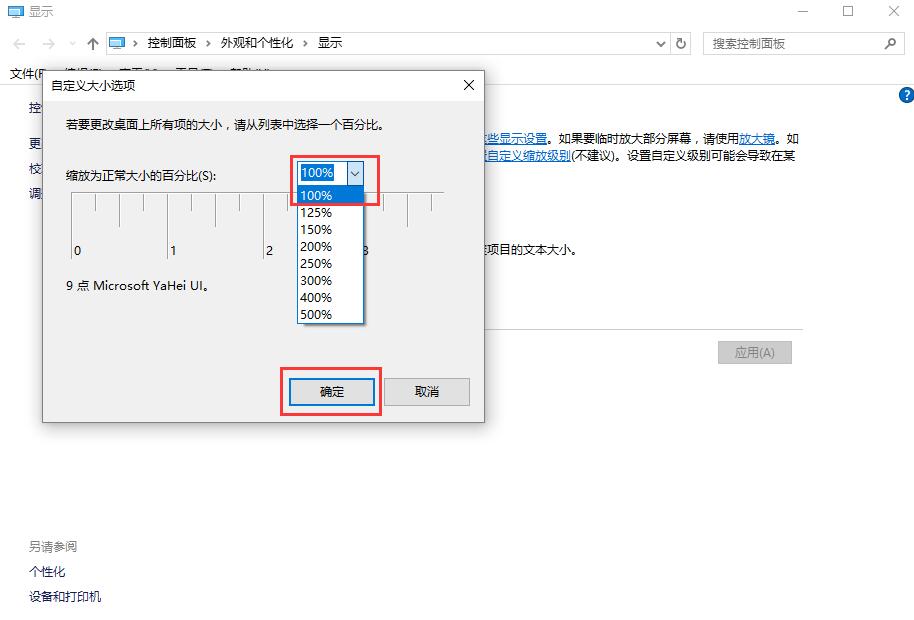
5、然后将这个百分比调整为【100%】,并点击【确定】。
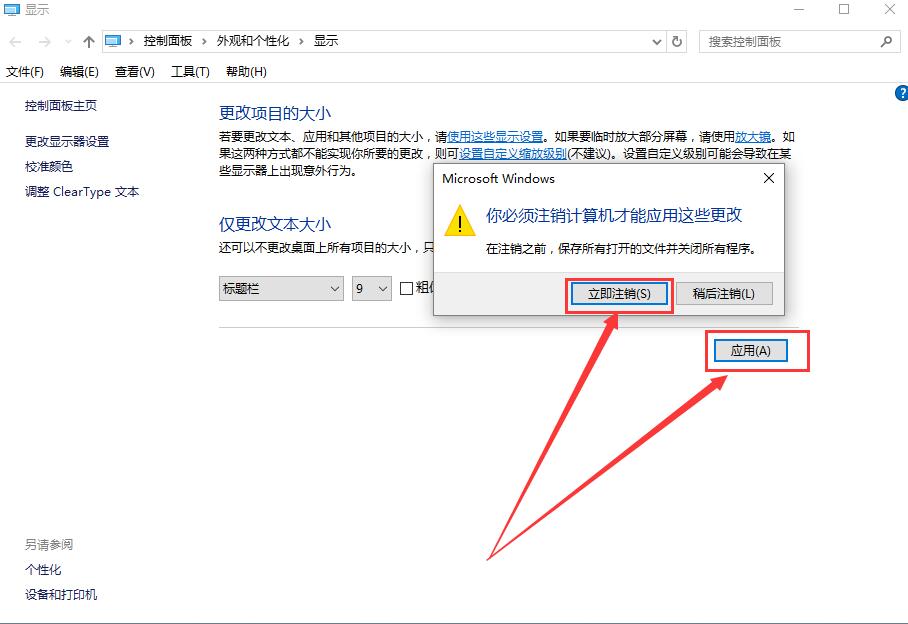
6、然后点击【应用】-【立即注销】,就行了。
方法四:
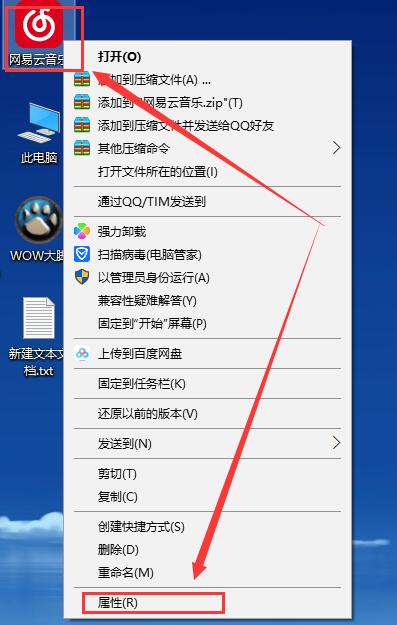
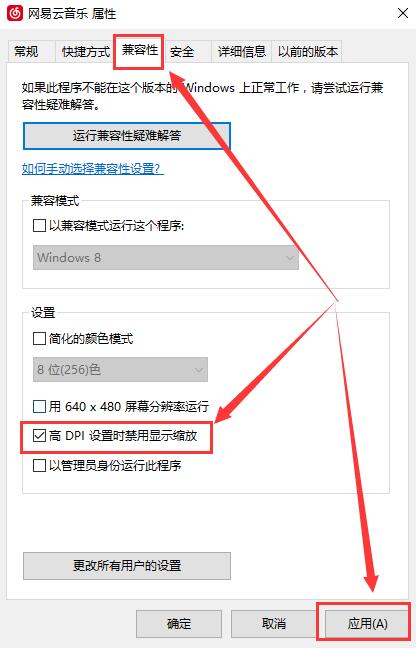
1、这个方法是针对单独应用字体不清晰的,这里以网易云音乐为例,鼠标右键该软件,选择【属性】。
2、然后切换到【兼容性】一栏中,勾选【高DPI设置时禁用显示缩放】,就能够解决了。
相关文章
- win10字体模糊发虚电脑问题还是系统问题?
- Win10字体颜色太浅的调整方法
- Win10字设置体大小的方法
- Win10字体文件夹拒绝访问解决方法
- Win10字体虚化解决方法
- win10字体安装后使用不了的解决方法
- Win10系统字体锐化严重的解决办法
- win10字体库字体无法使用怎么办?
- win10字体模糊怎么解决
- 批量和选择性安装的win10字体方法
- 怎么设置win10系统电脑字体?win10系统字体设置方法
- win7系统中使用习惯的字体能不能和win10通用呢?
- win10字体颜色变了怎么办
- win10系统字体大小如何修改?win10系统字体大小修改方法
- win10字体安装失败怎么办
- win10系统上添加字体无法复制黏贴进fonts文件夹解决办法








