
Win11系统如何退回Win10系统?Win11系统退回Win10系统的方法
目前网上的Win11系统都是属于预览版的,而最近Win11正式版也要推出了,所以有不少小伙伴想要将预览版的Win11系统退回Win10系统却不知道要如何操作,那么今天就跟着小编一起来操作吧。
Win11系统退回Win10系统的方法
方法一
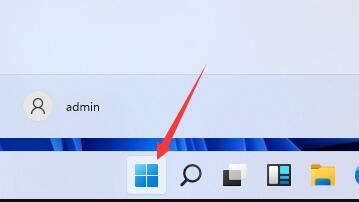
1、如果我们在十天内更新的win11,那么可以先进入“开始菜单”。
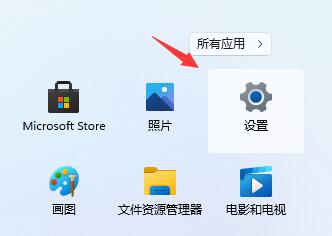
2、然后进入系统“设置”。
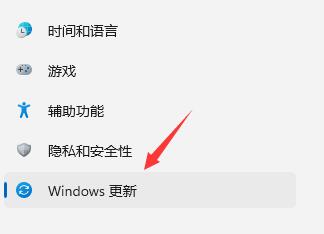
3、然后在左边栏中找到并进入“windows更新”。
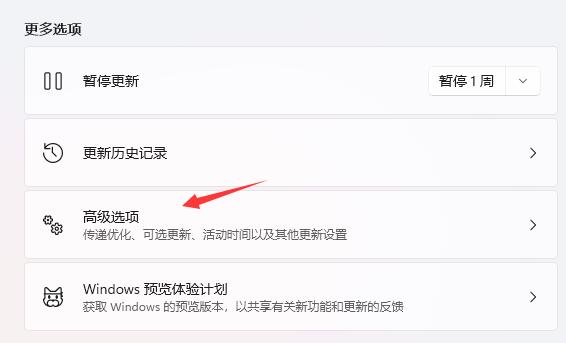
4、在更多选项的下方有一个“高级选项”,点击进入。
5、在其中选择“恢复”选项。
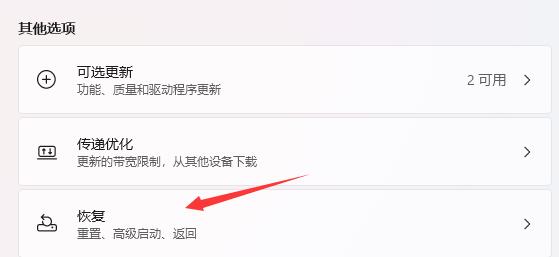
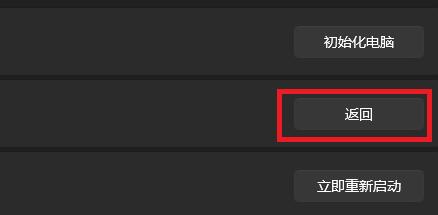
6、然后点击历史windows版本右边的“返回”按钮。
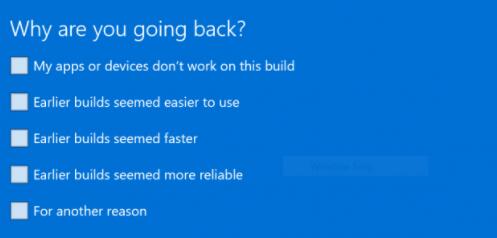
7、然后可以选择回退的理由,不选择也无所谓。
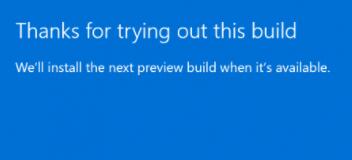
8、接着会告诉你一系列回退的注意事项,阅读完成后就可以返回win10了。
方法二
如果更新超过了10天就无法使用上面的方法返回了,那就只能重装系统了 。
相关文章
- Win11/10蓝屏死机详尽修复指南
- Win10如何升级Win11-Win10升级Win11方法
- 笔记本Win11可以重置回Win10嘛?
- Win11有升级的必要吗?Win10安装Win11的方法
- Win11无损降级Win10?Win11无损降级Win10详细教程
- 笔记本Win11怎么恢复到Win10?笔记本Win11恢复到Win10方法
- 升级完Win11 23H2后悔了怎么重装-Win11重装回Win10详细步骤
- Win11无法连接Win10共享打印机的三个解决方法
- Win11开始菜单改成Win10模式教程
- Win11 23H2怎么退回Win10系统
- Win11 23H2无法退回Win10怎么办-Win11 23H2回退不了Win10的解决方法
- Win11 23H2电脑资源管理器改成旧版Win10样式的方法
- Win11开始菜单怎么改成经典模式-Win11切换Win10风格开始菜单方法
- Hosts文件提示没有修改权限怎么办
- Win11无法连接Win10共享打印机怎么办
- win11快捷键和win10一样吗?win11快捷键和win10是否一样详情








