
怎么使用WinNTSetu安装Win10专业版系统?
目前市面上有非常多的系统安装工具,那么哪款安装工具比较好用呢?其实有这么一款安装工具非常的好用,支持在32位系统下安装64位系统(如果在32位系统下直接运行64位系统安装程序就会提示无法运行)。下面就一起看看怎么使用吧!
操作方法:
一、WinPE下运行WinNTSetup
如果你要在还没有系统的裸机上安装Win10系统,那么可以首先启动到WinPE系统,然后运行WinNTSetup即可安装系统。
WinPE系统有很多种,选择带有PE功能的U盘就行了,再制作U盘启动盘(《Windows10系统U盘启动盘制作教程》)。
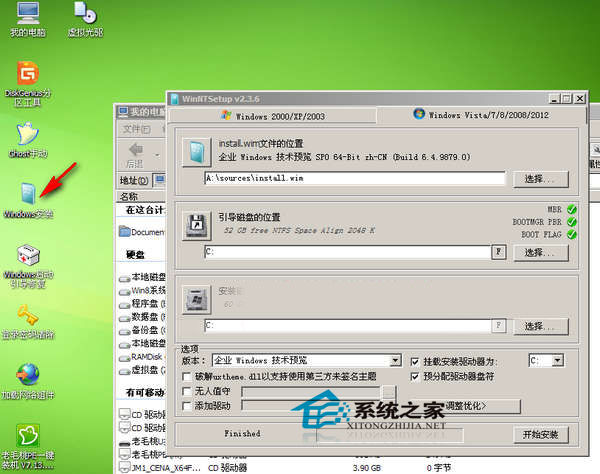
制作好U盘启动盘之后,把带PE功能的U盘插入到电脑中,然后再进入BOIS设置U盘启动,随即进入WinPE系统,在桌面上即可看到显示为“Windows安装”图标的WinNTSetup程序,双击即可打开WinNTSetup程序窗口。如图:
二、32位Win7/Win8.1下运行WinNTSetup
如果电脑上已经安装的有Win7或Win8.1系统,当然WinXP系统也可以,那就更方便了,直接运行WinNTSetup即可。
三、WinNTSetup安装Win10系统的方法步骤
首先下载最新的Win10系统ISO镜像,然后在Win8.1系统中可以直接在下载的ISO镜像文件上点击右键,选择“装载”;如果是在WinPE或者WinXP、Win7系统下,则需要使用虚拟光驱工具加载ISO镜像;或者你也可以不使用虚拟光驱,直接把ISO镜像文件解压即可。
然后运行WinNTSetup,软件界面如图:

首先定位install.wim文件的位置,在虚拟光驱加载或者解压的Win10 ISO镜像的sources目录下即可找到install.wim文件;
然后设置引导磁盘和安装磁盘的位置,一般你准备把Windows10安装到哪个磁盘,就设置为哪个盘就可以了。
ps:如果你对某个设置项不懂的话,可以把鼠标移动到上面,会弹出提示信息的(如上图中对引导驱动器的提示)
然后注意右下角的两个选项,一个是“挂载安装驱动器为”,默认已经勾选,选择你准备安装Windows10的盘符;另一个是“预分配驱动器盘符”,这个一定要勾选,否则安装系统后会出现盘符错乱的问题。
点击“优化调整”按钮还可以打开系统优化设置界面。如图:

在这里可以提前对Win10系统进行一些优化设置,系统安装完成后即已对系做好了优化设置,根据自己的需要勾选相应的选项即可。
相关文章
- 2026 最新 Win10 系统推荐!
- 设置Win10护眼模式颜色为绿色方法
- 干净不带软件的纯净版Win10下载
- Win10系统如何设置默认打印机
- Win10发现不了无线网络的三种解决方法
- 如何切换联想拯救者显卡模式
- 联想Win10改Win7如何设置bios?联想Win10改Win7设置bios的方法
- 戴尔Win10睡眠无法唤醒怎么办?戴尔Win10睡眠无法唤醒解决方法
- 戴尔Win10睡眠后花屏怎么办?戴尔Win10睡眠后花屏解决方法
- 华硕Win10开机自动进入Bios无限循环的解决方法
- Win10更新错误提示0x8007371b怎么办?更新错误0x8007371b的解决方法
- Win10 20H2无法更新最新系统怎么办?Win10 20H2无法更新最新系统的解决方法
- Win10 20H2怎么升级到22H2?Win10 20H2升级到22H2的方法
- Win10系统补丁更新在哪里?Win10更新补丁的教程
- 戴尔Win10忘记开机密码怎么办?戴尔Win10忘记开机密码解决方法
- 华硕Win10怎么开启VT?华硕Win10开启VT模式详细流程








