
Win10专业版的pin码一般是几位数?如何设置pin码
在Win10专业版中,PIN是一个额外的安全功能,可以保护用户账户以及计算机内的敏感数据,通常情况下,PIN码的最短位数是4位,如果你希望PIN码更加的安全,可以设置一个超长位数的PIN。那么如何设置Win10专业版的pin码呢?
PIN是什么意思?
PIN即个人识别码(PIN=personal identification number ),用于保护智能卡免受误用的秘密标识代码。PIN 与密码类似,只有卡的所有者才知道该PIN。
PIN是一个额外的安全功能,可以保护用户账户以及计算机内的敏感数据,启用后,你将可以使用简短的PIN码登录Windows,或者在应用商店内支付,整个过程无需使用你的微软账户密码,也无需按回车键。
如何设置pin码?
方法一:
1、在小娜中搜索并运行regedit;
2、来到以下目录(若无此目录请手动新建):HKEY_LOCAL_MACHINESOFTWAREPoliciesMicrosoftPassportForWorkPINComplexity;
3、将鼠标光标放在窗口左侧树状列表的PINComplexity项上,点击右键,选择新建-DWORD(32位)值,并将此值命名为:MinimumPINLength;
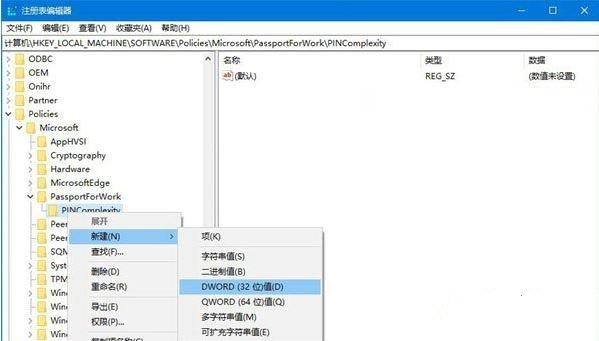
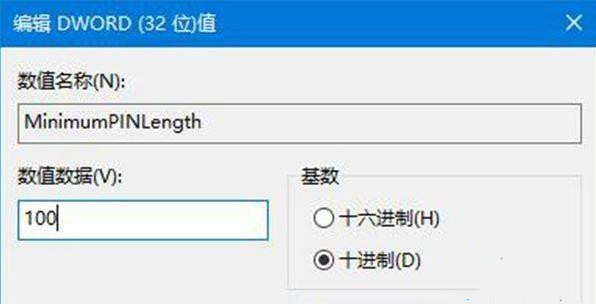
4、双击我们刚刚新建的名为MinimumPINLength的DWORD(32位)值,将基数设置为10进制,然后再将数值数据改为你期望的PIN码长度的最小值。比如小编希望限定PIN码的最短长度是100位,则在此处填入数字100,设置完成后,点击确定按钮;
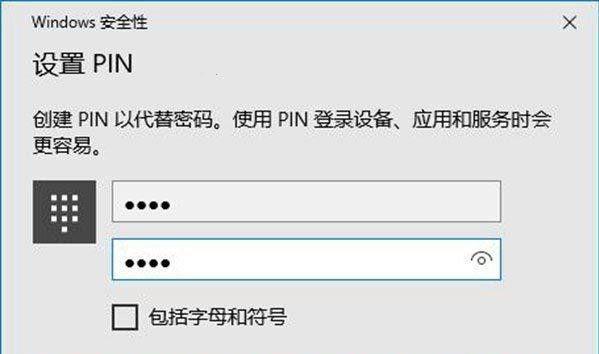
5、我们来退出注册表编辑器,看看效果。依次进入设置-账户-登录选项,在PIN设置段点击添加按钮;
6、此时你将看到PIN设置窗口;
7、当我们尝试将PIN设置为较短的位数,然后点击确定:请提供符合复杂性要求的PIN,PIN必须至少包含100个字符;
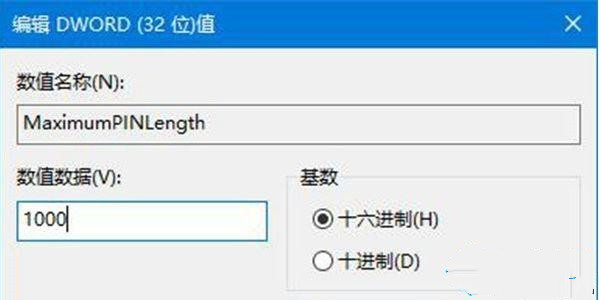
8、我们可以举一反三,刚刚我们通过名为MinimumPINLength的DWORD(32位)值限定了PIN码的最短长度,同理,我们可以通过名为MaximumPINLength的DWORD(32位)值限定PIN码的最长长度;
9、步骤和先前大同小异,即打开注册表编辑器,在左侧树状列表的PINComplexity项上点击鼠标右键,新建名为MaximumPINLength的DWORD(32位)值,双击该值,将基数设置为10进制,将数值数据设置为你期望的PIN码长度的最大值。比如小编希望限定PIN码的最长长度是1000位,则在此处填入数字1000,然后点击确定按钮。
方法二:使用组策略
如果你使用的Windows 10是专业版、企业版或者教育版,那么你可以用更简单和直观的方法来设置PIN长度的最小值和最大值,方法如下:
1、在微软小娜中搜索并打开gpedit;
2、依次展开计算机配置-管理模板-系统-PIN复杂性;
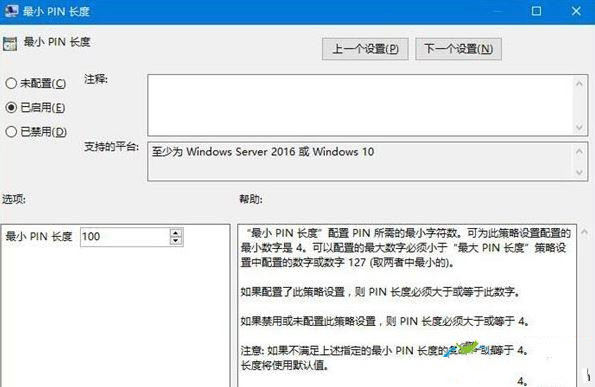
3、若想设置最小PIN长度,则点击最小PIN长度项,在接下来弹出的窗口中,选择已启用,然后在下方的选项中,将最小PIN长度设置为你的期望值,最后,点击窗口右下角的确定按钮;
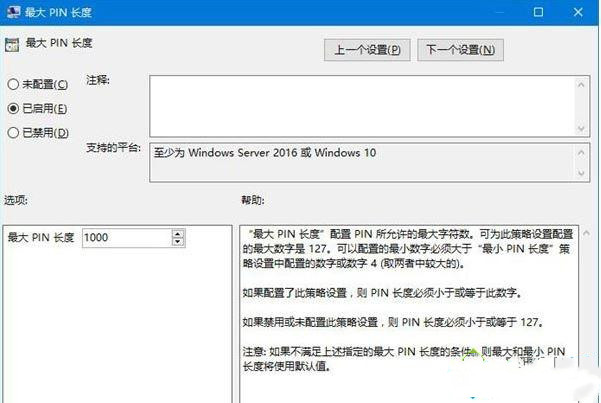
4、若想设置最大PIN长度,则点击最大PIN长度项,在接下来弹出的窗口中,选择已启用,然后在下方的选项中,将最大PIN长度设置为你的期望值,最后,点击窗口右下角的确定按钮。
除此之外,我们还可以在组策略编辑器中看到很多其他有关pin码复杂程度的设置项,比如要求包含数字、要求包含小写字母、过期时间、历史记录、要求包含特殊字符、要求包含大写字母,这些设置项的设置方式与最小pin长度和最大pin长度的设置方式大同小异。
相关文章
- 2026 最新 Win10 系统推荐!
- 设置Win10护眼模式颜色为绿色方法
- 干净不带软件的纯净版Win10下载
- Win10系统如何设置默认打印机
- Win10发现不了无线网络的三种解决方法
- 如何切换联想拯救者显卡模式
- 联想Win10改Win7如何设置bios?联想Win10改Win7设置bios的方法
- 戴尔Win10睡眠无法唤醒怎么办?戴尔Win10睡眠无法唤醒解决方法
- 戴尔Win10睡眠后花屏怎么办?戴尔Win10睡眠后花屏解决方法
- 华硕Win10开机自动进入Bios无限循环的解决方法
- Win10更新错误提示0x8007371b怎么办?更新错误0x8007371b的解决方法
- Win10 20H2无法更新最新系统怎么办?Win10 20H2无法更新最新系统的解决方法
- Win10 20H2怎么升级到22H2?Win10 20H2升级到22H2的方法
- Win10系统补丁更新在哪里?Win10更新补丁的教程
- 戴尔Win10忘记开机密码怎么办?戴尔Win10忘记开机密码解决方法
- 华硕Win10怎么开启VT?华硕Win10开启VT模式详细流程








