
Win10本地用户和组提示此管理单元不能用于这一版本怎么办
本地用户和组是管理工具,可以帮管理员管好系统里的用户和组。不过,有些人用这个功能的时候可能会遇到问题,比如收到提示说这个管理单元不能用在这个版本上。这可能会让用着觉得有点懵,那接下来就来看看小编的方法吧。
此管理单元不能用于这一版本的解决方法
方法一
1. 按下【Win+R】组合键打开运行,输入gpedit.msc 点击确定打开组策略编辑器。

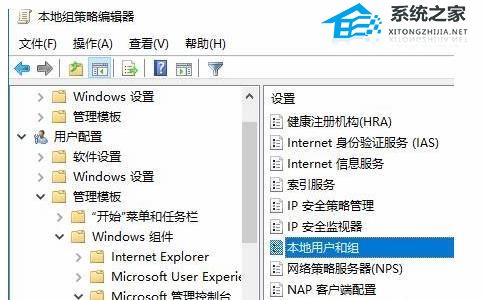
2. 在左侧依次展开:用户设置—管理模板—Windows 组件—mircosoft管理控制台—受限的/许可管理单元。

3. 在右侧找到并双击打开【本地用户和组】。
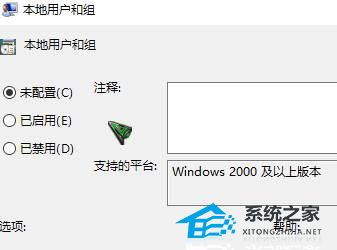
4. 选择【未配置】或【已禁用】,点击应用即可。
设置完成后我们就可以看到【本地用户和组】选项了。
方法二
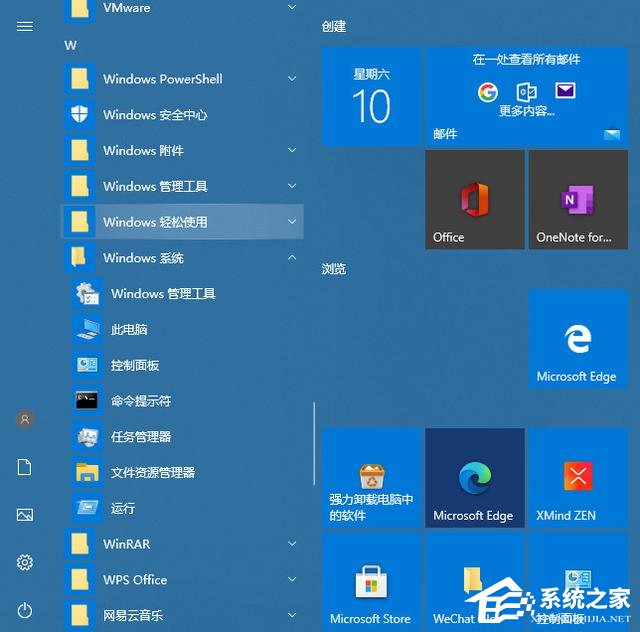
1. 首先这个功能是添加用户的,那么我就用cmd命令来添加他,我们点击桌面左下角win图标找到windows系统文件夹 在里面找到命令提示符。
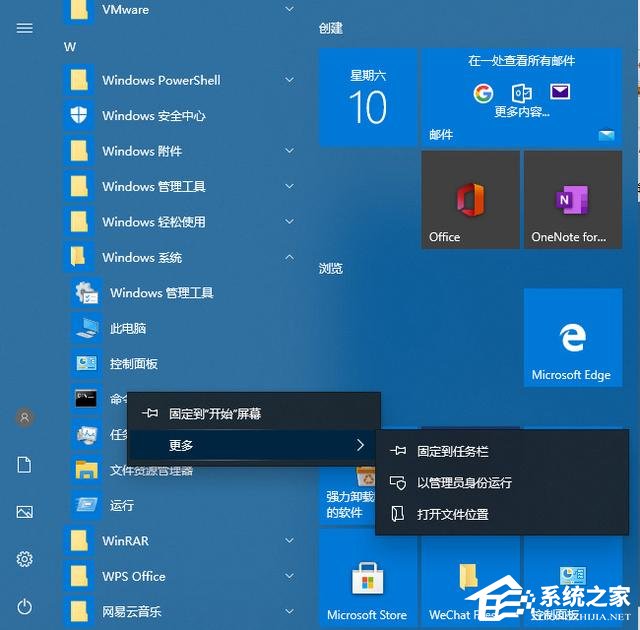
2. 点击命令提示符右击一下,然后选择更多在选择与管理员身份运行,必须选择与管理员身份运行。
3. 在cmd 命令里面 输入输入net user administrator /active:yes 在按回车,这个命令的意思是添加administrator 超级管理员。

4. 如果需要删除添加其他用户了还可以在运行界面,输入control userpasswords2 在回车。
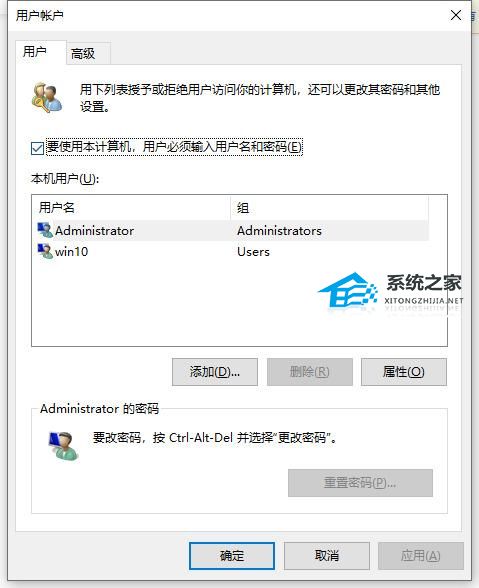
5. 在这个界面可以添加修改密码等等。
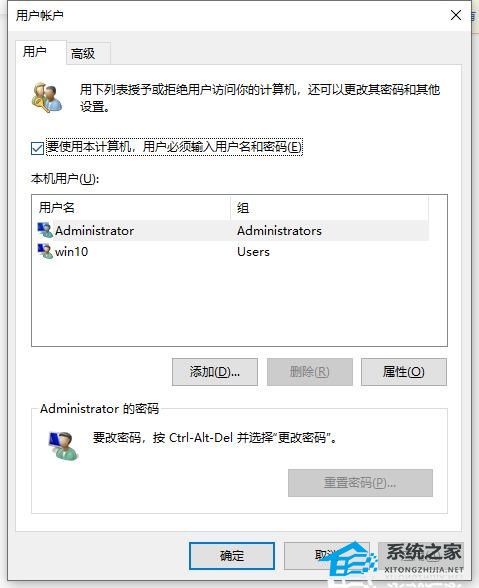
6. 比如添加一个普通用户,点击添加。

7. 点击不使用 microsofi账户登录。
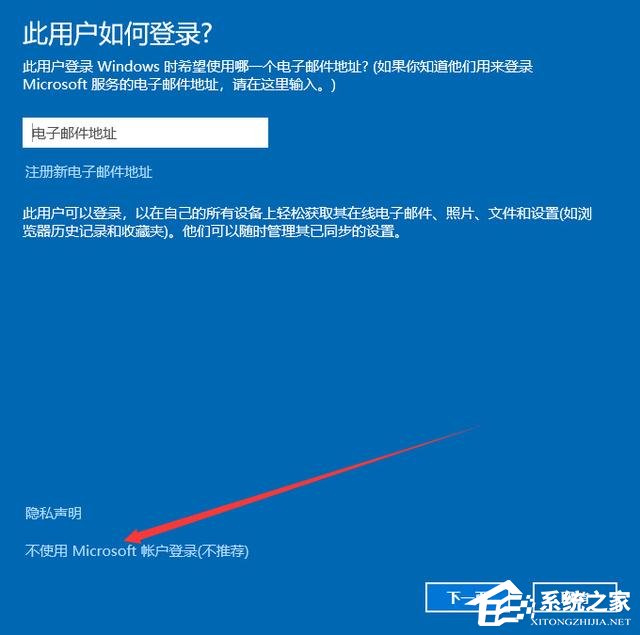
8. 现在本地用户。

9. 输入用户名 密码 密码提示在点击下一步。
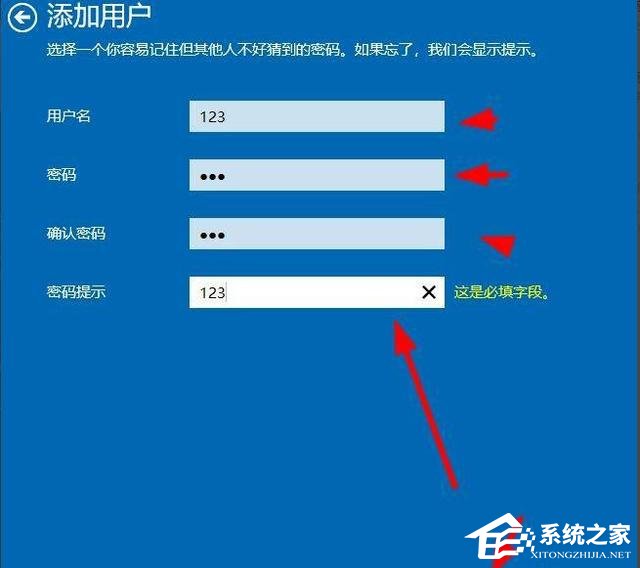
10. 添加成功在点击完成。
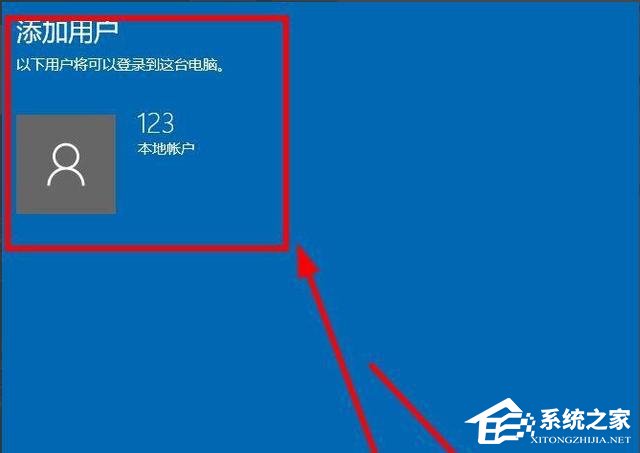
11. 这里可以看见添加了123用户了。
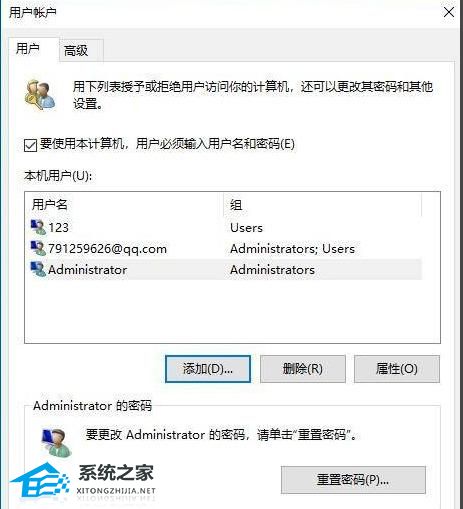
12. 这里注意了刚才开启的 administrator必须用cmd命令来开启关闭 ,关闭的命令是 在cmd 命令里面 输入输入net user administrator /active:no 在按回车。

以上就是系统之家小编为你带来的关于“Win10本地用户和组提示此管理单元不能用于这一版本怎么办”的全部内容了,希望可以解决你的问题,感谢您的阅读,更多精彩内容请关注系统之家官网。
相关文章
- 2026 最新 Win10 系统推荐!
- 设置Win10护眼模式颜色为绿色方法
- 干净不带软件的纯净版Win10下载
- Win10系统如何设置默认打印机
- Win10发现不了无线网络的三种解决方法
- 如何切换联想拯救者显卡模式
- 联想Win10改Win7如何设置bios?联想Win10改Win7设置bios的方法
- 戴尔Win10睡眠无法唤醒怎么办?戴尔Win10睡眠无法唤醒解决方法
- 戴尔Win10睡眠后花屏怎么办?戴尔Win10睡眠后花屏解决方法
- 华硕Win10开机自动进入Bios无限循环的解决方法
- Win10更新错误提示0x8007371b怎么办?更新错误0x8007371b的解决方法
- Win10 20H2无法更新最新系统怎么办?Win10 20H2无法更新最新系统的解决方法
- Win10 20H2怎么升级到22H2?Win10 20H2升级到22H2的方法
- Win10系统补丁更新在哪里?Win10更新补丁的教程
- 戴尔Win10忘记开机密码怎么办?戴尔Win10忘记开机密码解决方法
- 华硕Win10怎么开启VT?华硕Win10开启VT模式详细流程








