
Win11 23H2无法打开图片的三种解决方法
最近有些朋友把电脑升级到了最新的 Win11 23H2 系统,体验新系统的新功能时发现,一开始能正常打开电脑上的图片和视频,但不知道为什么过了一会儿就打不开了。试了好几次都没解决问题,所以我整理了三种方法,希望能帮到大家!
方法一:
1. 首先,按键盘上的【Win】键,或点击任务栏底部的【开始图标】;

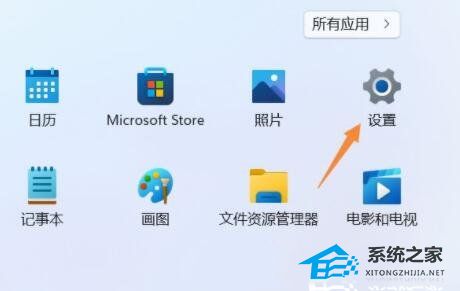
2. 打开的开始菜单中,找到并点击所有已固定应用下的【设置】;
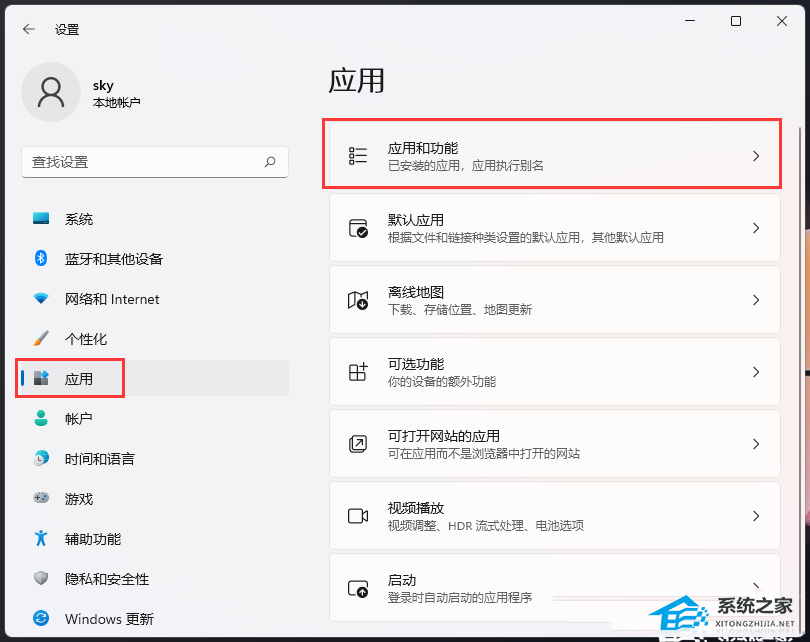
3. Windows 设置窗口,左侧边栏点击应用,右侧点击【应用和功能(已安装的应用,应用执行别名)】;
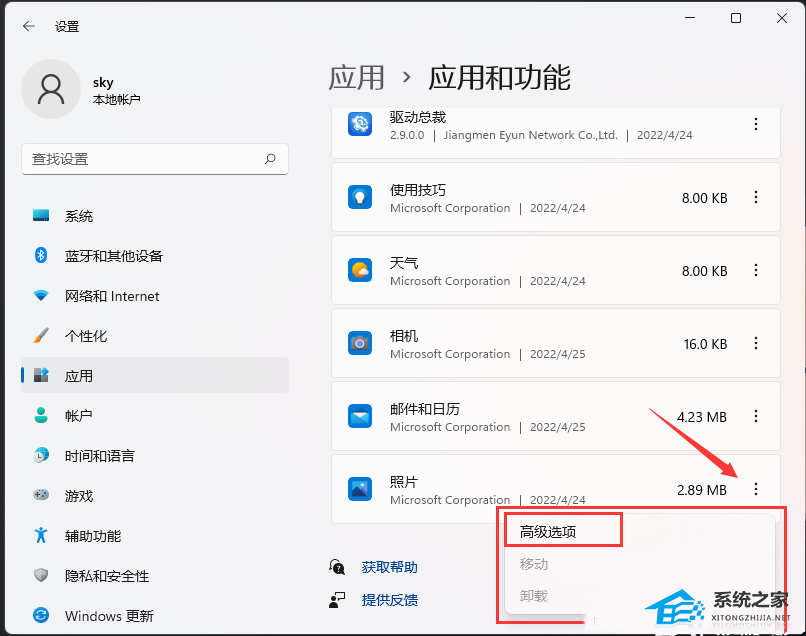
4. 当前路径为:应用>应用和功能,找到并点击照片最右侧的【几个小点】,在打开的选项中,再点击【高级选项】;
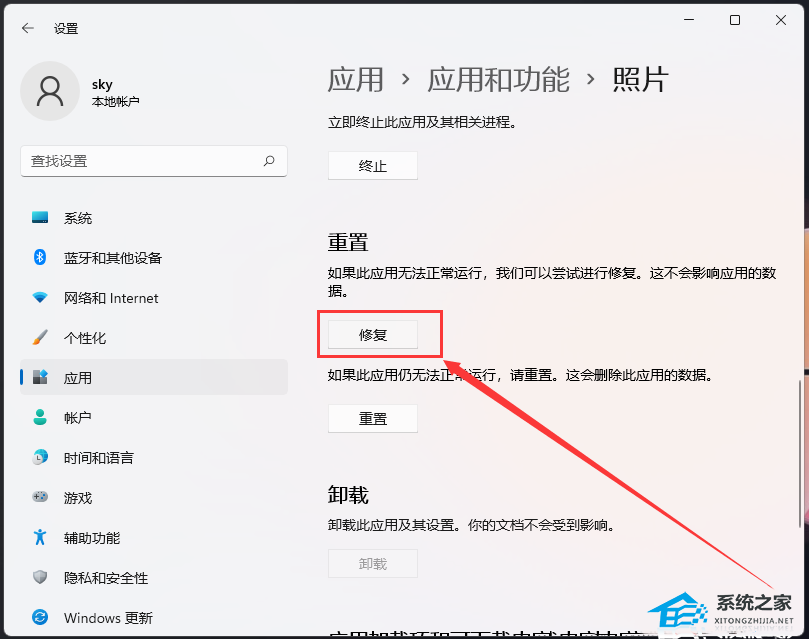
5. 往下,找到并点击【修复(如果此应用无法正常运行,我们可以尝试进行修复。这不会影响应用的数据。)】。
方法二:
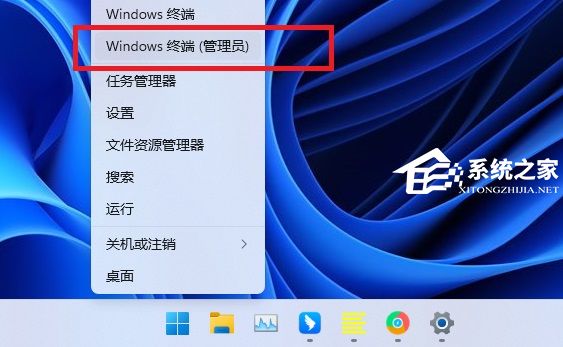
1. 按【 Win + X 】组合键,或【右键】点击任务栏上的【Windows开始菜单】,在打开的隐藏菜单项中,选择【终端管理员】;
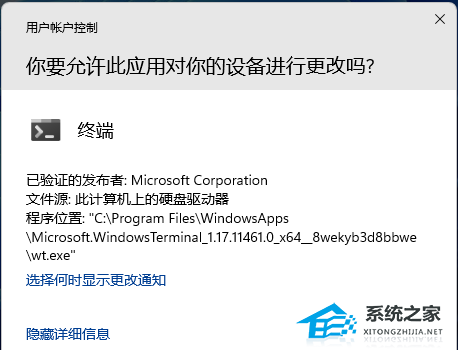
2. 用户账户控制窗口,你要允许此应用对你的设备进行更改吗?点击【是】;
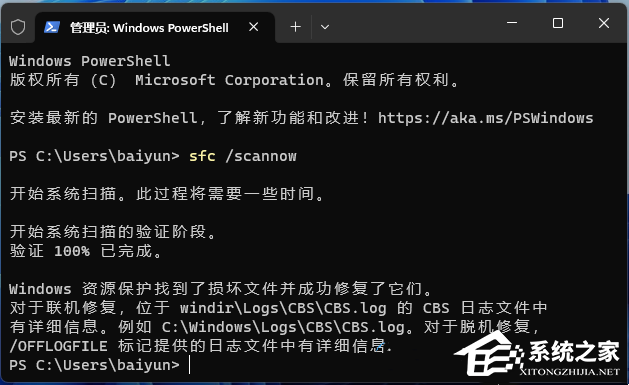
3. 输入【sfc /scannow】命令,执行完成后,按回车;
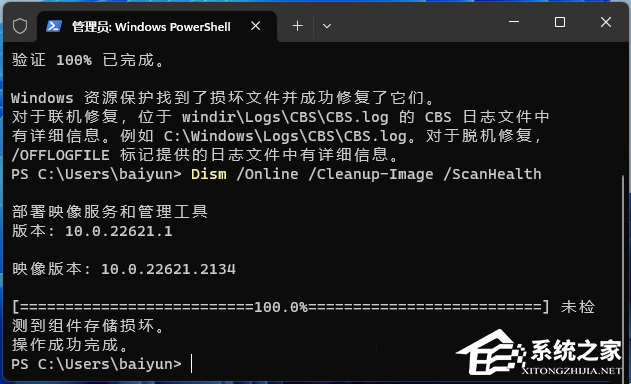
4. 输入【Dism /Online /Cleanup-Image /ScanHealth】命令,执行完成后,按回车;
5. 输入【Dism /Online /Cleanup-Image /CheckHealth】命令,执行完成后,按回车;
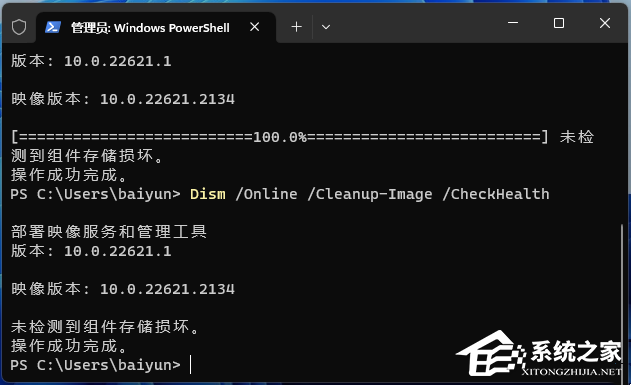
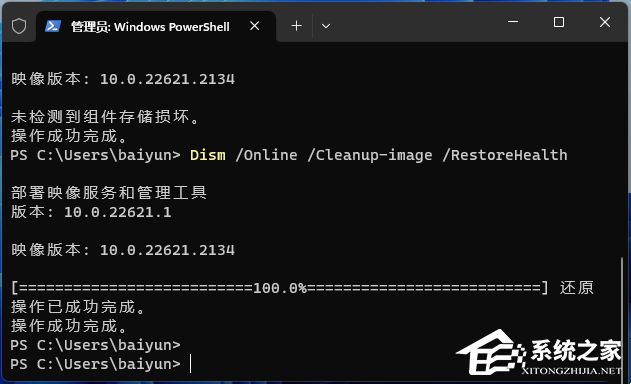
6. 输入【Dism /Online /Cleanup-image /RestoreHealth】命令,执行完成后,按回车。
方法三:
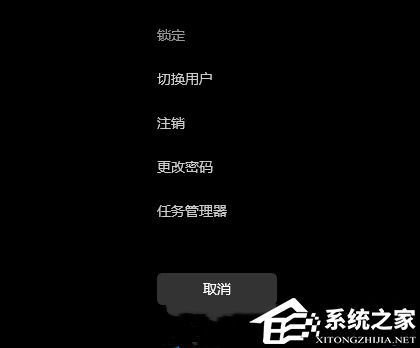
1. 按【 Ctrl + Alt + Del 】组合键,调出锁定界面,点击【任务管理器】;
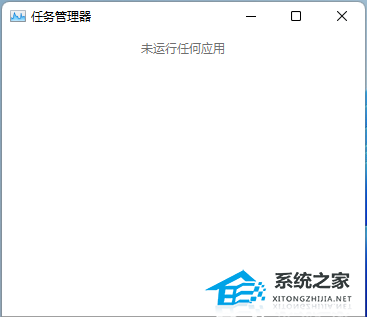
2. 任务管理器窗口,点击左下角的【详细信息】,可以切换到详细信息界面,默认显示【进程】选项卡,往下找到【Windows 资源管理器】进程;
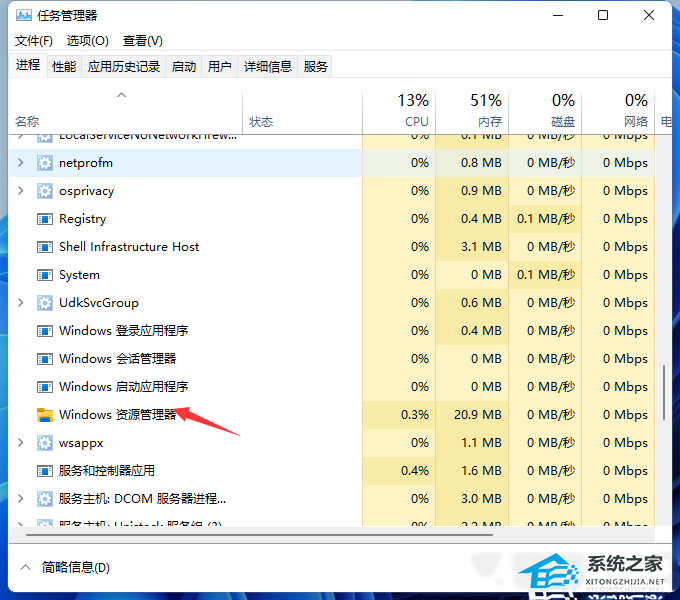
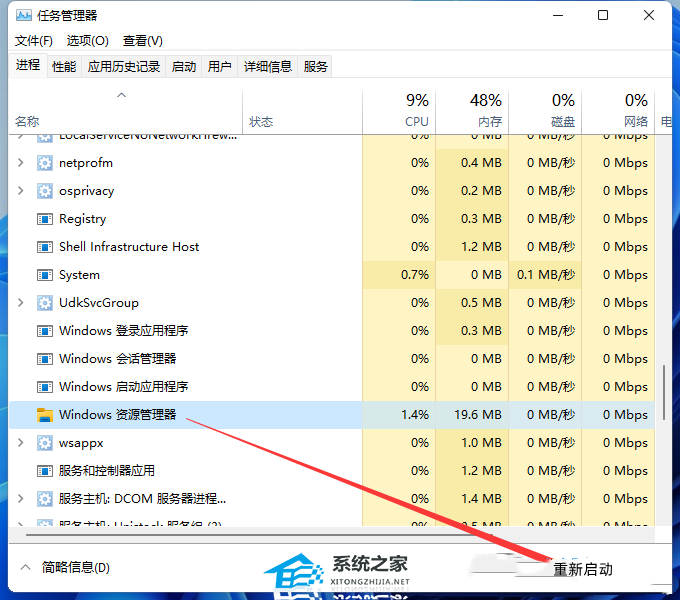
3. 任务管理器窗口,选择【Windows 资源管理器进程】,点击右下角的【重新启动】,即可重启Windows 资源管理器,这其实是Windows 资源管理器进程explorer.exe结束后,又重新启动的过程;
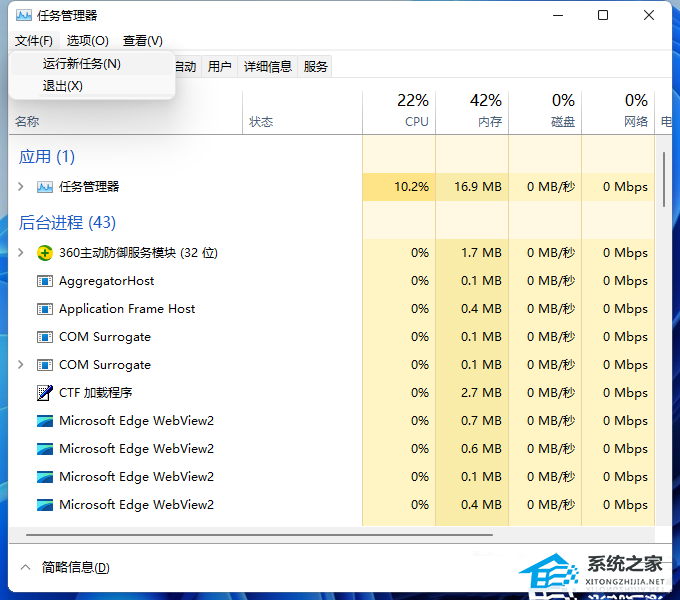
4. 如果不小心结束了Windows 资源管理器进程,也可以在任务管理器窗口,点击左上角的【文件】,在打开的下拉项中,选择【运行新任务】;
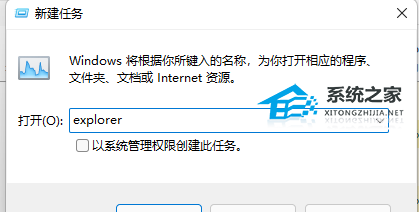
5. 新建任务窗口,输入【explorer】命令,按【确定或回车】,即可重新启动Windows 资源管理器。
以上就是系统之家小编为你带来的关于“Win11 23H2无法打开图片的三种解决方法”的全部内容了,希望可以解决你的问题,感谢您的阅读,更多精彩内容请关注系统之家官网。
相关文章
- Win11 23H2怎么安装?Win11 23H2系统安装教程
- 怎么重装Win11 23H2?电脑一键重装Win11 23H2教程
- 更新Win11 23H2时间太长怎么办?Windows11 23H2更新时间太长的解决方法
- Win11 23H2更新卡住怎么办?Win11 23H2更新失败的解决方法
- Win11 23H2怎么退回之前版本?Win11 23H2回退22H2版本教程
- Win11 23H2怎么更新?Win11 23H2更新方法
- 检查Windows更新没有出现Win11 23H2?解决没收到Win1123H2推送
- Win11 23H2存在感应设置怎么操作
- 教你Win11 23H2如何回退系统
- 升级完Win11 23H2后悔了怎么重装-Win11重装回Win10详细步骤
- Win11 23H2正式推送:没有收到推送怎么更新
- Win11 23H2掉显卡驱动怎么办
- 更新Win11 23H2无法进入系统的两种解决方法
- Win11 23H2不能手动搜索更新的两种解决方法
- 如何直接升级到Win11 23H2版本?
- 在线升级Win11 23H2失败怎么办?








