
Win11 23H2如何设置透明任务栏
调整任务栏的透明度可以让你的电脑桌面看起来更酷哦!这样不仅可以让你的桌面更有个性,还可以让它更好地融入你的桌面背景。如果你也想试试,那就不妨跟我一起来看看怎么操作吧!虽然升级到Win11 23H2之后可能会有点懵,但是其实很简单,只需要按照下面的步骤来就可以啦!
Win11 23H2设置透明任务栏的方法
方法一
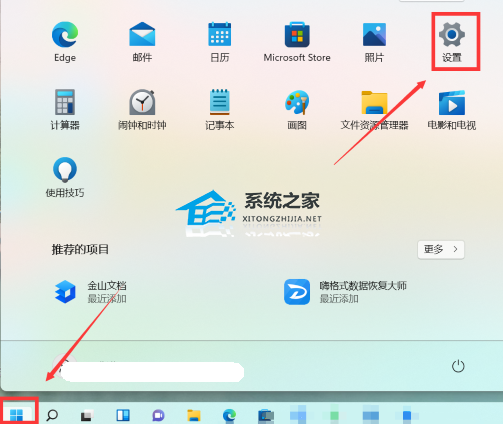
1. 点击左下角开始,选择“设置”。
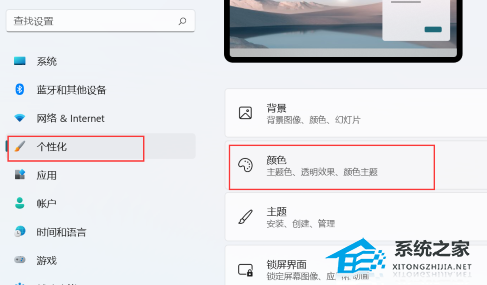
2. 点击左侧的个性化,选择“颜色”。
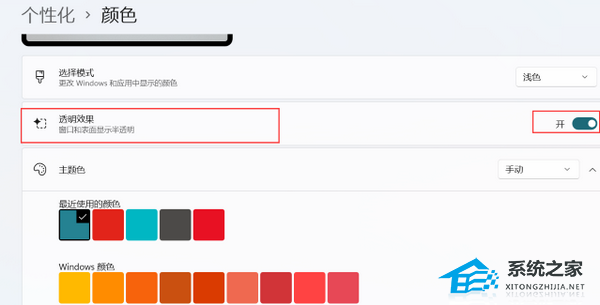
3. 最后点击下方的“透明效果”就好了。
方法二
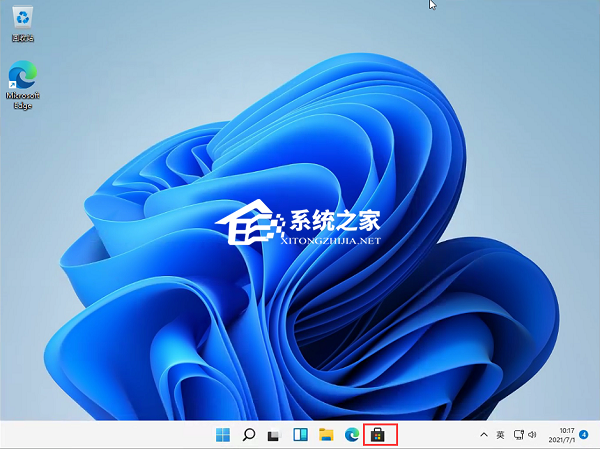
1. 在桌面打开微软的应用商店。
2. 打开后,在右上角点击搜索,输入【translucentTB】,选择汉化 by tpxxn。

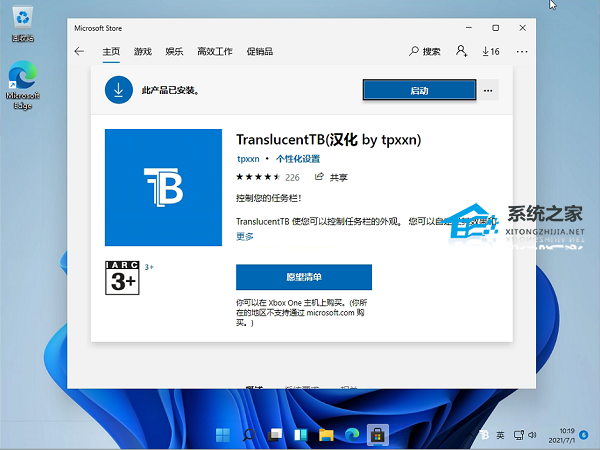
3. 下载安装后,选择启动。
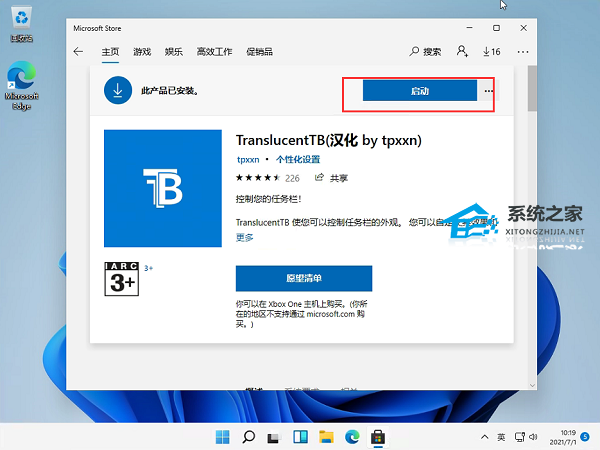
4. 启动后,就可以看到Win11 22H2版本的任务栏变成完全透明的了。
以上就是系统之家小编为你带来的关于“Win11 23H2如何设置透明任务栏”的全部内容了,希望可以解决你的问题,感谢您的阅读,更多精彩内容请关注系统之家官网。
相关文章
- Win11 23H2怎么安装?Win11 23H2系统安装教程
- 怎么重装Win11 23H2?电脑一键重装Win11 23H2教程
- 更新Win11 23H2时间太长怎么办?Windows11 23H2更新时间太长的解决方法
- Win11 23H2更新卡住怎么办?Win11 23H2更新失败的解决方法
- Win11 23H2怎么退回之前版本?Win11 23H2回退22H2版本教程
- Win11 23H2怎么更新?Win11 23H2更新方法
- 检查Windows更新没有出现Win11 23H2?解决没收到Win1123H2推送
- Win11 23H2存在感应设置怎么操作
- 教你Win11 23H2如何回退系统
- 升级完Win11 23H2后悔了怎么重装-Win11重装回Win10详细步骤
- Win11 23H2正式推送:没有收到推送怎么更新
- Win11 23H2掉显卡驱动怎么办
- 更新Win11 23H2无法进入系统的两种解决方法
- Win11 23H2不能手动搜索更新的两种解决方法
- 如何直接升级到Win11 23H2版本?
- 在线升级Win11 23H2失败怎么办?








