
Win10怎么关掉没用的服务-Windows10关闭不需要的服务教程
大家好啊!今天我来教大家怎么把 Win10 上那些没啥用的服务关掉,这样就能让电脑跑得更快啦!如果你觉得你的电脑有点卡顿,那就跟着我来学一学吧!下面是具体的操作步骤哦,保证让你的电脑性能 pia pia 的!
Windows10关闭不需要的服务教程:
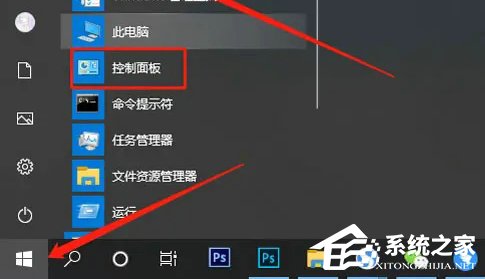
1. 打开控制面板。
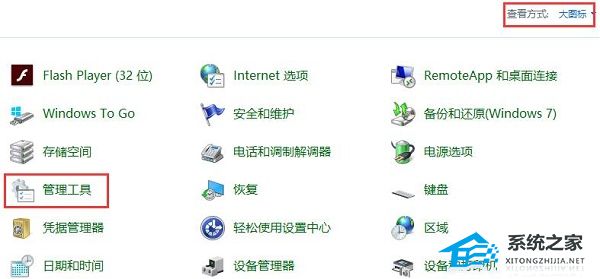
2. 将右上角“查看方式”更改为“大图标”,选择“管理工具”。
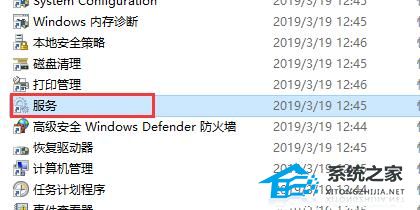
3. 找到“服务”,双击打开。
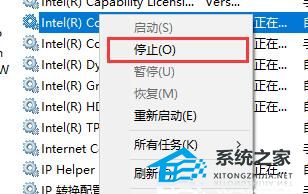
4. 在服务中,通过右键选中不需要的服务将它关闭了。
下面推荐一些平时几乎用不到的服务,可供选择关闭。
1. Fax
收发传真服务,现在传真几乎已经不被使用了,可以放心关闭。
2. luetooth Handsfree Service
蓝牙服务,不使用蓝牙的用户可以将它关闭。
3. XBOX相关服务
没有XBOX游戏机的用户可以放心将它们全部关闭。
4. Print Spooler
打印机服务,不需要用到打印的用户可以关闭这项服务。
5. Ssdp Discovery
启动家庭网络中的upnp设备,大多数人都没有upnp设备,不需要的可以直接关闭。
6. Workstation
远程服务,可以连接到远程计算机设备。大部分的家庭用户也都用不到这项服务,关了就行。
以上就是系统之家小编为你带来的关于“Win10怎么关掉没用的服务”的全部内容了,希望可以解决你的问题,感谢您的阅读,更多精彩内容请关注系统之家官网。
相关文章
- 2026 最新 Win10 系统推荐!
- 设置Win10护眼模式颜色为绿色方法
- 干净不带软件的纯净版Win10下载
- Win10系统如何设置默认打印机
- Win10发现不了无线网络的三种解决方法
- 如何切换联想拯救者显卡模式
- 联想Win10改Win7如何设置bios?联想Win10改Win7设置bios的方法
- 戴尔Win10睡眠无法唤醒怎么办?戴尔Win10睡眠无法唤醒解决方法
- 戴尔Win10睡眠后花屏怎么办?戴尔Win10睡眠后花屏解决方法
- 华硕Win10开机自动进入Bios无限循环的解决方法
- Win10更新错误提示0x8007371b怎么办?更新错误0x8007371b的解决方法
- Win10 20H2无法更新最新系统怎么办?Win10 20H2无法更新最新系统的解决方法
- Win10 20H2怎么升级到22H2?Win10 20H2升级到22H2的方法
- Win10系统补丁更新在哪里?Win10更新补丁的教程
- 戴尔Win10忘记开机密码怎么办?戴尔Win10忘记开机密码解决方法
- 华硕Win10怎么开启VT?华硕Win10开启VT模式详细流程








