
Windows10桌面声音图标不见了怎么解决?
Windows10桌面声音图标不见了怎么办?我们都知道在Window10系统右下角的任务栏中会存在着音量控制图标,但有些情况下因用户的误操作被弄没了,那么想要对系统声音进行调节设置就很麻烦,这里小编为大家带来Windows10桌面声音图标不见了解决方法介绍,快来看看吧!

Windows10桌面声音图标不见了解决方法
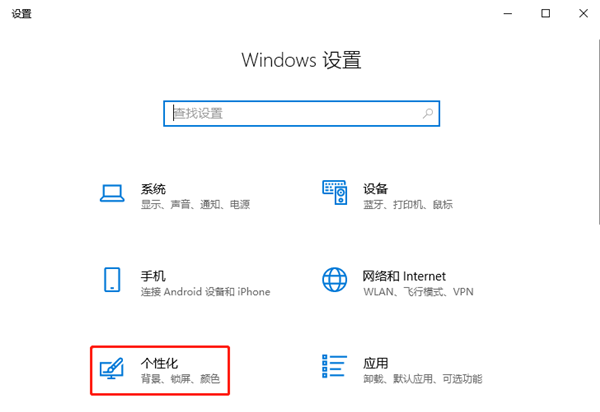
1、首先,打开“Windows设置”窗口,并选择“个性化”;
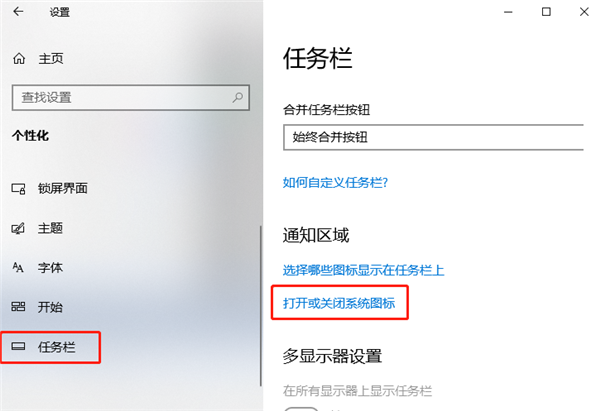
2、然后,在“个性化”窗口中,选择左侧的“任务栏”,并在右侧中找到且点击“打开或关闭系统图标”;
3、接着,在弹出的“打开或关闭系统图标”窗口中,找到并点击开启“音量”;
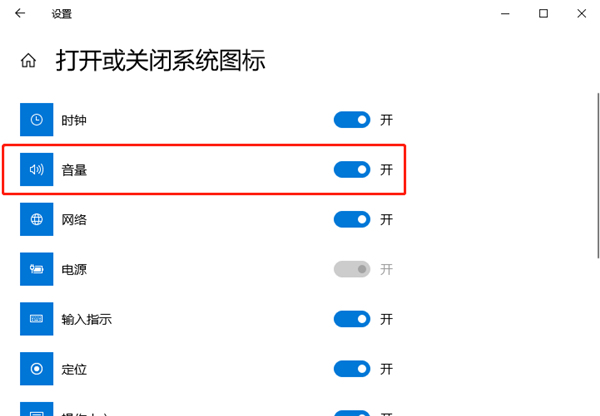
4、这样就会找回音量控制图标了;

5、以上就是找回音量控制的步骤,希望对小伙伴们有帮助。
相关文章
- 戴尔Windows10蓝屏怎么办?戴尔Windows10蓝屏解决方法
- 戴尔Windows10蓝屏无法开机怎么办?戴尔Windows10蓝屏无法开机解决方法
- 华硕Windows10更新怎么关闭?三种方法分享
- 华硕Windows10自带的Office密钥在哪?华硕Win10查看Office密钥教程
- 戴尔Windows10没有声音如何修复?戴尔Windows10没有声音修复方法
- 华为Windows10怎么更改管理员账户名称?
- 惠普Win10怎么恢复出厂设置?惠普Win10恢复出厂设置方法
- 惠普Win10开机如何强制进入安全模式?
- 惠普Win10开机找不到启动3F0怎么解决?
- 惠普Win10系统如何取消F1-F12所有热键?
- 惠普Win10键盘全部失灵怎么办?惠普Win10键盘全部失灵解决方法
- 惠普Win10声卡驱动怎么更新?惠普Win10声卡驱动更新教程
- 华硕Windows10怎么激活?华硕笔记本电脑系统激活步骤
- 惠普Win10安全模式怎么进入?惠普Win10安全模式进入方法
- 惠普Windows10电脑忘记开机密码怎么办?
- Windows10家庭中文版好不好?Win10家庭中文版的缺点








