
华硕Windows10更新怎么关闭?三种方法分享
相信在座的很多用户都曾遇到过,在电脑的使用中出现系统的更新提示,甚至当我们在关电脑时,还出现了需要更新系统才能关机的情况,为此就有用户想要永久关闭系统更新,那么华硕Windows10更新怎么关闭?下面小编整理了三种方法,我们来看看吧。
方法一. 使用组策略关闭Windows10自动更新(仅适用于Win10专业版或企业版)
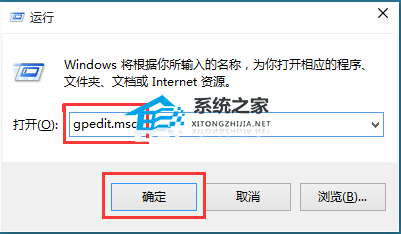
1. 按键盘上的“WIN +R”组合键,调出“运行”窗口,输入【gpedit.msc】,单击【确定】,打开“本地组策略编辑器”。
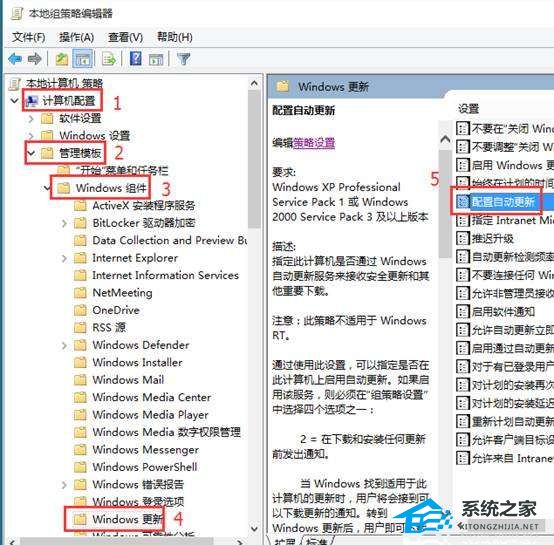
2. 在左侧依次打开【计算机配置】、【管理模板】、【Windows组件】、【Windows更新】,双击打开右侧列表中的“配置自动更新”。
3. 选中【已禁用】,单击【确定】。
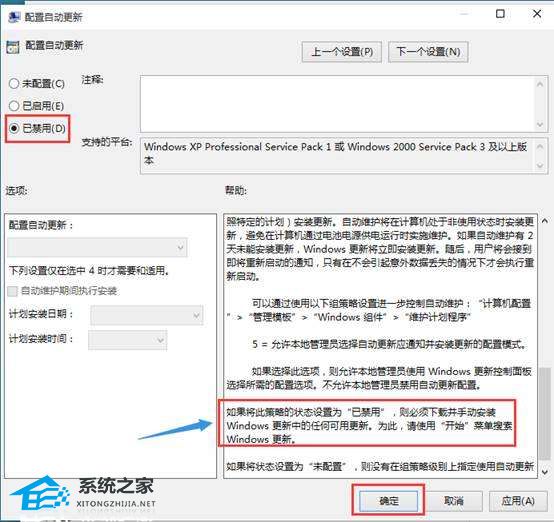
4. 如果在禁用的状态下想安装Windows更新,则需要下载并手动安装。
方法二. 通过服务关闭Windows10自动更新
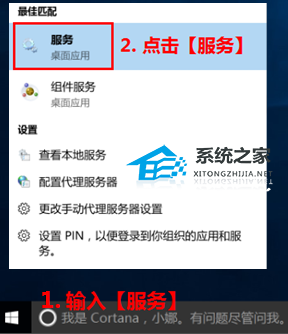
1. 在“搜索框”中输入【服务】,点击搜索到的【服务】桌面应用。
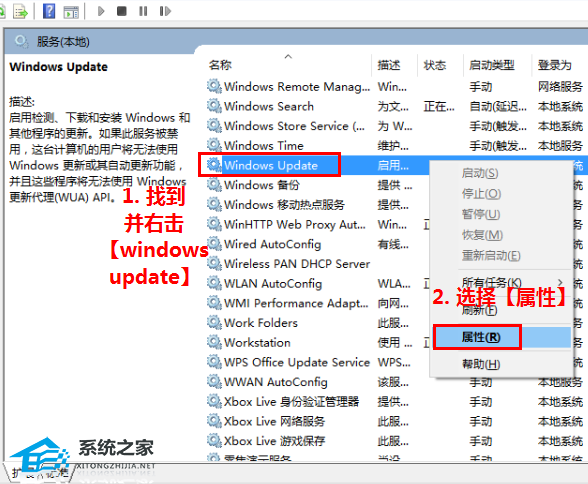
2. 在打开的“服务”窗口中,找到【windows update】,右击选择【属性】。
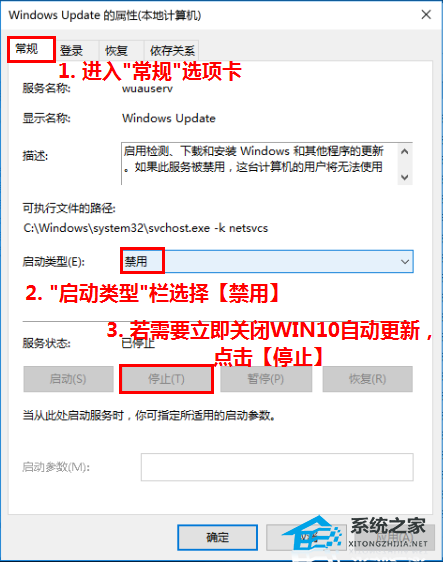
3. 在“常规”选项卡“启动类型”栏选择【禁用】
若需要立即关闭Window 10自动更新(否则下次重启机器后再关闭),点击下方的【停止】。
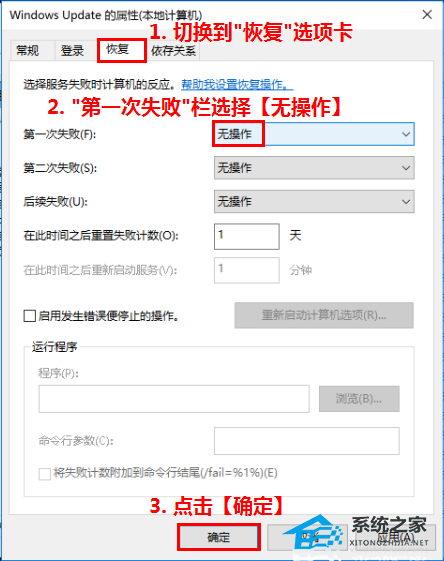
4. 在“恢复”选项卡“第一次失败”栏选择【无操作】,点击【确定】。
方法三. 在常用时间段关闭Windows10自动更新
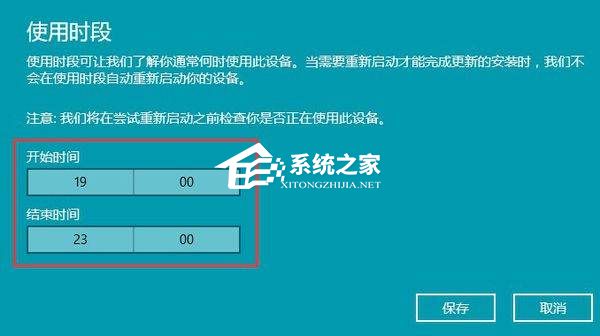
1. 点击开始按钮,选择【设置】. 【更新和安全】、【Windows更新】. 更新设置下面的【更改使用时段】。
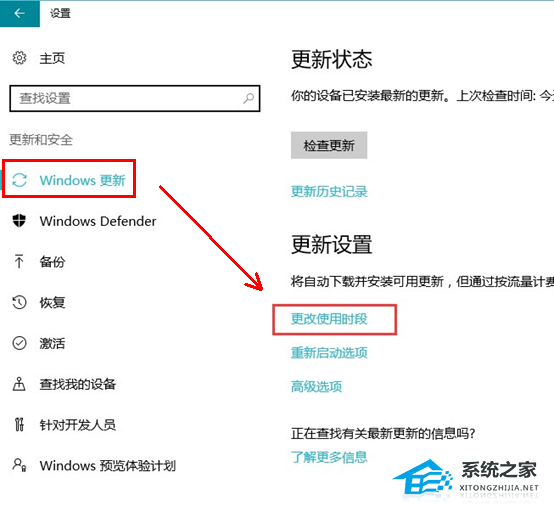
2. 设置想要避开系统更新的时间段,点击“保存”。
以上就是系统之家小编为你带来的关于“华硕Windows10更新怎么关闭?三种方法分享”的全部内容了,希望可以解决你的问题,感谢您的阅读,更多精彩内容请关注系统之家官网。








