
华为笔记本电脑如何截屏-五种方法教会你华为电脑截屏
我们经常需要使用电脑进行各种操作。其中,截屏功能是一项非常实用的技能,它可以帮助我们快速捕捉屏幕上的内容,无论是用于分享信息,还是用于记录重要的数据或者步骤。对于华为笔记本电脑用户来说,了解如何截屏是非常重要的,下面小编将为大家介绍五种华为电脑截屏快捷方法!
方法一:全屏截图
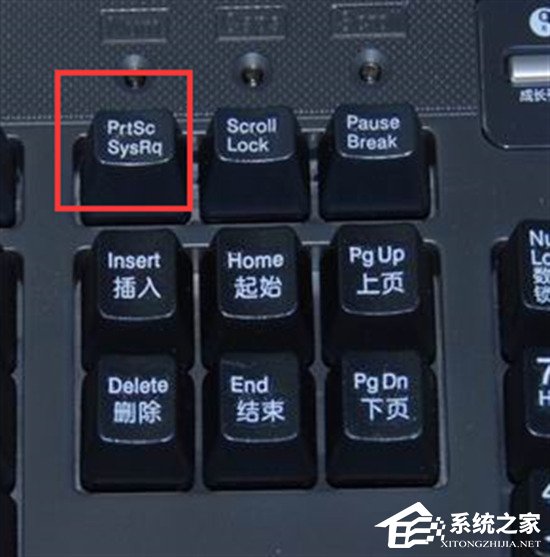
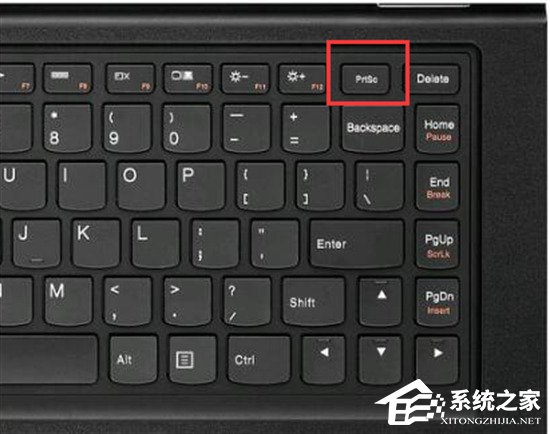
1、按下键盘上的【Print Screen SysRq】按键,不同的键盘位置不一样,请仔细查找,一般在键盘右侧区域,再使用【Ctrl+V】粘贴,就可以获取全屏截图了,画质非常清晰。
台式机键盘位置。
笔记本键盘位置。
方法二:截图工具
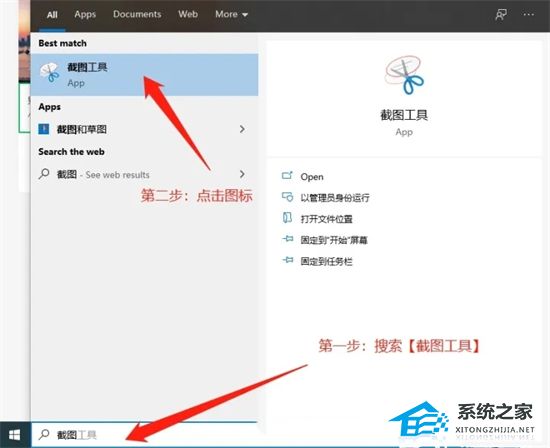
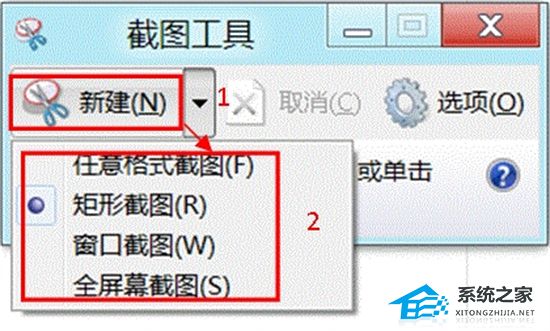
1. 点击搜索输入“截图工具”,点击打开。
2. 启动截图工具后,单击“新建”按钮,在下拉菜单中选择截图模式,有“任意格式截图”、“矩形截图”、“窗口截图”和“全屏幕截图”四种可选模式,可根 据需求任选一种模式。如果选择“任意格式截图”或“矩形截图”,则需要按住鼠标左键,通过拖动鼠标选取合适的区域,然后放开鼠标左键完成截图;如果选择 “窗口截图”,单击需要截取的窗口,就可以将窗口图像截取下来;如果选择了“全屏截图”,系统会自动截取当前屏幕全屏图像。
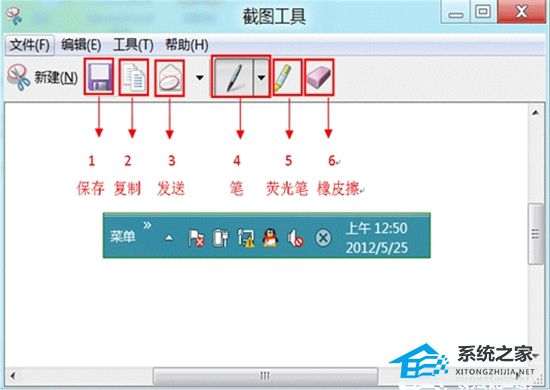
3. 截取屏幕图像后,单击“保存截图”按钮,可以将截图保存到本地硬盘;单击“复制”按钮图像会暂时存放在系统剪贴板里,可以粘贴到office等文件中;单击“发送截图”按钮,则可以将截取的屏幕图像通过电子邮件发送出去;单击“笔”和“荧光笔”可以在图片上添加标注;用“橡皮擦”可以擦去错误的标注。
方法三:截图快捷键
通用截图快捷键:【Windows】+【Shift】+【S】组合键。
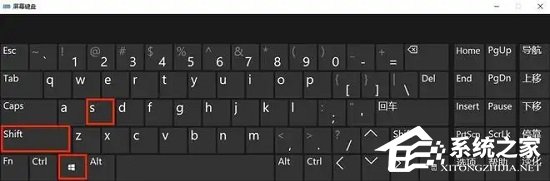
在电脑任何想要截图的画面,按一下Windows+Shift+S组合键,就可以随意截图电脑屏幕,然后到可粘贴图片的窗口,右击粘贴即可。
方法四:网页长截图
大部分浏览器都可以,打开想截图的页面,按下F12键,再按【Ctrl+Shift+P】,最后粘贴“》Capture full size screenshot”这串代码,全页面截图就下载好了。
方法五:截图与草图
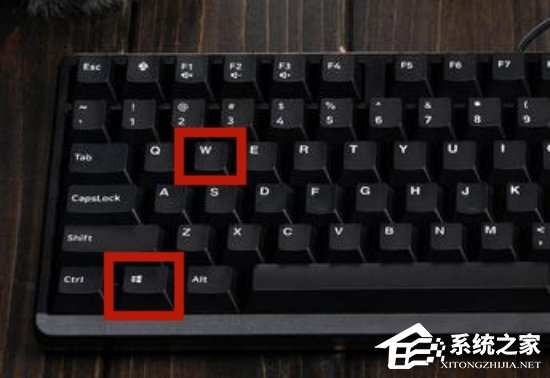
使用【Win+W】快捷键,可以打开电脑的草图白板工具栏,选择【全屏截图】功能,就可以快速截取全屏,并且导入到截图与草图画板里,可以对截图进行绘画标注和裁剪处理。
相关文章
- 2026 最新 Win10 系统推荐!
- 设置Win10护眼模式颜色为绿色方法
- 干净不带软件的纯净版Win10下载
- Win10系统如何设置默认打印机
- Win10发现不了无线网络的三种解决方法
- 如何切换联想拯救者显卡模式
- 联想Win10改Win7如何设置bios?联想Win10改Win7设置bios的方法
- 戴尔Win10睡眠无法唤醒怎么办?戴尔Win10睡眠无法唤醒解决方法
- 戴尔Win10睡眠后花屏怎么办?戴尔Win10睡眠后花屏解决方法
- 华硕Win10开机自动进入Bios无限循环的解决方法
- Win10更新错误提示0x8007371b怎么办?更新错误0x8007371b的解决方法
- Win10 20H2无法更新最新系统怎么办?Win10 20H2无法更新最新系统的解决方法
- Win10 20H2怎么升级到22H2?Win10 20H2升级到22H2的方法
- Win10系统补丁更新在哪里?Win10更新补丁的教程
- 戴尔Win10忘记开机密码怎么办?戴尔Win10忘记开机密码解决方法
- 华硕Win10怎么开启VT?华硕Win10开启VT模式详细流程








