
Windows hello找不到支持的摄像头怎么办
Windows Hello是Windows操作系统提供的一种安全登录方式,它可以通过面部识别、指纹识别或PIN码等方式来验证用户的身份。那么当我们遇到Windows Hello找不到支持的摄像头的情况时,应该如何解决呢?下面就和小编一起来看看吧。
Windows hello找不到支持的摄像头解决方法
原因一:摄像头驱动安装不对
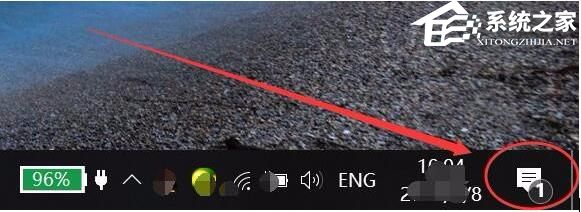
1、一般来说Win10系统可以自动为大部分摄像头安装驱动程序,如下,插上摄像头之后会有通知。
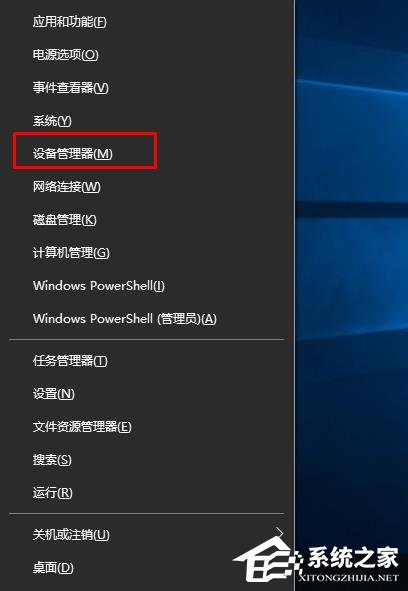
2、这时我们打开设备管理器看看,摄像头驱动是否安装好,没有的话就需要手动操作一下。WIN+X,然后选择设备管理器。
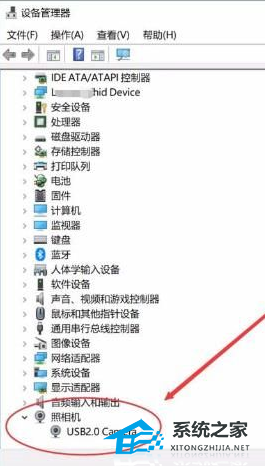
3、设备管理器窗口中,展开照相机选项,会显示摄像头的驱动型号。
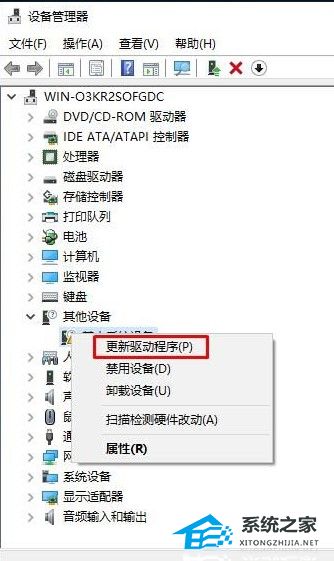
4、如果没有发现照相机,而是有未知设备的话,右键点击更新驱动。
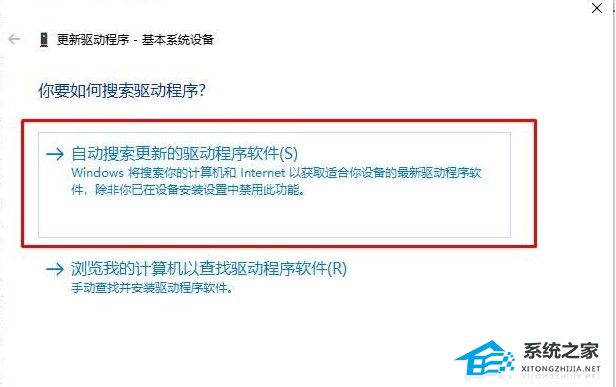
5、选择自动搜索驱动程序软件,如下图,Win10会自动从网络上搜索匹配你摄像头的驱动程序并安装上。
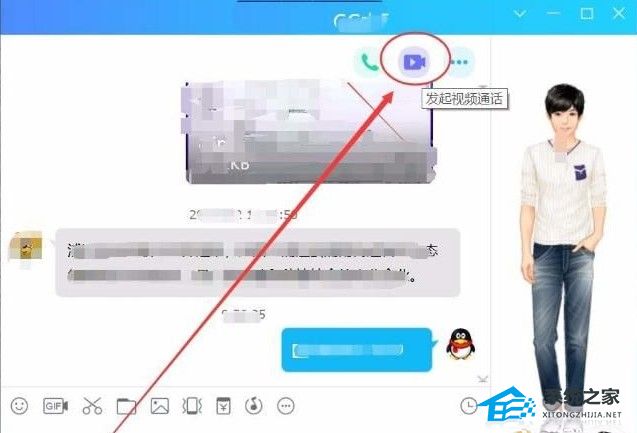
6、安装好之后我们就可以使用QQ来检测是否正常了,找一个视频聊天的用户,单击发起视频通话按钮。
原因二:系统自动更新后出现驱动程序不稳定
1、卸载更新:设置,更新和安全,Windows更新,查看更新历史记录,卸载近期更新。
2、回退上个版本:设置,更新和安全,恢复,回退到上一版本。(记得备份升级之后的相关个人资料,避免资料丢失)
3、回退显卡:右击桌面左下角WIN键--选择设备管理器--然后右键显示适配器--属性--选择更新驱动程序--浏览我的计算机以查找驱动程序软件--让我从计算机上的可用驱动程序列表中选取,选取Intel(R)UHD Graphics 620版本:24、20、100、6293[2018/9/26]--下一步安装。
4、运行SDT检测修复工具:诊断修复工具 ,如果提示没有联网,不影响运行的,可以正常运行检测。
5、卸载相机相关驱动:
(1)windows+X--设备管理器--相机--camera2500-右击-卸载 --如有“删除此设备的驱动程序软件”不要勾选--重启设备。
(2)windows+X--设备管理器--系统设备-- microsoft camera front/rear--右击-卸载 –如有“删除此设备的驱动程序软件”不要勾选--重启设备。
(3)windows+X--设备管理器--系统设备-- microsoft camera IR front--右击-卸载 –如有“删除此设备的驱动程序软件”不要勾选--重启设备。
6、安装驱动包,Pro6驱动包,点击download,根据设备系统版本(系统版本查询:开始菜单--设置--系统--关于--Windows规格--版本)下载对应的驱动包。
7、进入UEFI界面确认相机相关的固件都是打开的:设置--更新和安全--恢复--高级启动--立即重启--疑难解答--高级选项--启动UEFI固件设置--重启--进入UEFI界面--Devices--Front Camera、Rear Camera、IR Camera,如果已经打开,建议关闭后再次打开,点击Exit,重启设备。
8、重新设置PIN码:设置--账户--登陆选项--修改pin码。
9、重新设置windows hello:设置--账户--登陆选项--windows hello。
10、备份资料,重置系统:设置--更新和安全--恢复--重置此电脑--开始,之后选择删除所有内容。
11、使用USB恢复镜像重置主机:(注意!恢复会删除所有内容,建议恢复前备份您的个人文件。
ps:Windows 10 Hello人脸识别功能需要结合Intel RealSense或3D摄像头才能使用人脸解锁功能。
相关文章
- 2026 最新 Win10 系统推荐!
- 设置Win10护眼模式颜色为绿色方法
- 干净不带软件的纯净版Win10下载
- Win10系统如何设置默认打印机
- Win10发现不了无线网络的三种解决方法
- 如何切换联想拯救者显卡模式
- 联想Win10改Win7如何设置bios?联想Win10改Win7设置bios的方法
- 戴尔Win10睡眠无法唤醒怎么办?戴尔Win10睡眠无法唤醒解决方法
- 戴尔Win10睡眠后花屏怎么办?戴尔Win10睡眠后花屏解决方法
- 华硕Win10开机自动进入Bios无限循环的解决方法
- Win10更新错误提示0x8007371b怎么办?更新错误0x8007371b的解决方法
- Win10 20H2无法更新最新系统怎么办?Win10 20H2无法更新最新系统的解决方法
- Win10 20H2怎么升级到22H2?Win10 20H2升级到22H2的方法
- Win10系统补丁更新在哪里?Win10更新补丁的教程
- 戴尔Win10忘记开机密码怎么办?戴尔Win10忘记开机密码解决方法
- 华硕Win10怎么开启VT?华硕Win10开启VT模式详细流程








