
微星主板怎么开启vt虚拟化-微星主板开启VT的方法
微星主板是一种常见的主板品牌,它支持虚拟化技术,如Intel VT-x或AMD-V。而开启虚拟化技术可以让您在计算机上运行虚拟机,如果您想要在微星主板上启用VT虚拟化技术,但不确定具体步骤该如何进行的话可以不必担心,下面小编将为你演示一遍。
具体操作如下
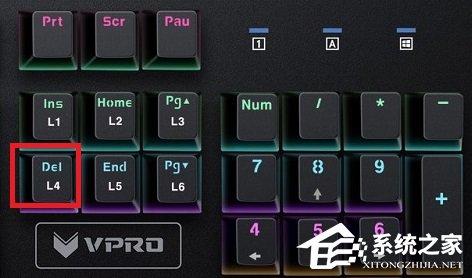
1、首先要重启电脑,然后连续按下del或者F2,进入bios设置中。
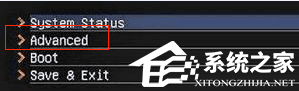
2、之后找到“settings”选项,进入“adanced”选项。
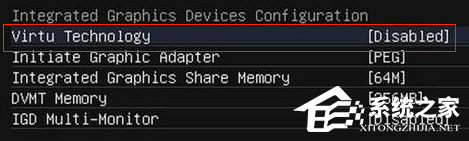
3、在找到“Integrated Graphics Configuration”选项进入。

4、选中“Virtu Technology”选项,把“Disabled(禁止)”改成“Enabled(允许)”即可开启。
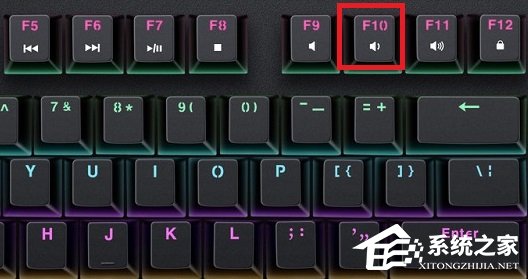
5、最后点击F10保存就好了。
相关文章
- 微星主板如何恢复出厂设置-微星主板恢复出厂设置的方法
- 怎么升级微星主板bios设置-微星主板更新bios教程
- 微星主板怎么升级bios设置-微星主板更新bios的方法
- 微星主板如何设置u盘启动
- 华硕Win10怎么开启VT?华硕Win10开启VT模式详细流程
- Win10怎么开启VT虚拟化-Win10开启VT最简单的步骤
- 技嘉主板怎么开启VT虚拟化技术-技嘉主板开启VT教程
- 联想笔记本如何开启vt模式-Lenovo电脑开启vt教程
- 华硕Bios怎么开启VT虚拟化-华硕主板开启vt虚拟化
- 2026 最新 Win10 系统推荐!
- 设置Win10护眼模式颜色为绿色方法
- 干净不带软件的纯净版Win10下载
- Win10系统如何设置默认打印机
- Win10发现不了无线网络的三种解决方法
- 如何切换联想拯救者显卡模式
- 联想Win10改Win7如何设置bios?联想Win10改Win7设置bios的方法








