
网卡驱动在哪?Win10怎么查看网卡驱动?
很多的小伙伴在电脑上安装了网卡驱动后不知道在哪里查看,系统之家小编来教你怎么查看网卡驱动,不懂的小伙伴快来学习一下吧!
网卡驱动在哪?
1、右击桌面的此电脑,然后点击“属性”。
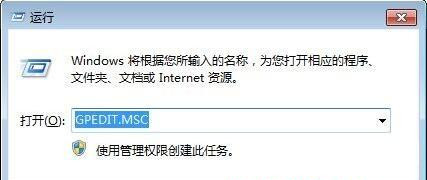
2、进入属性后点击左侧任务栏中的“设备管理器”。
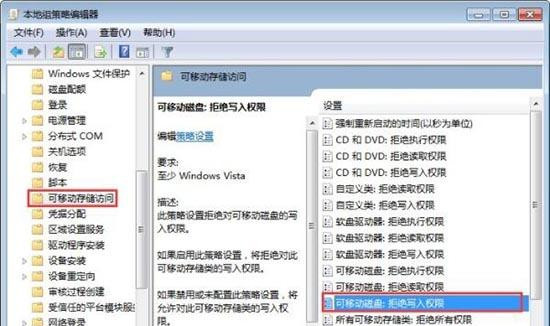
3、进入设备管理器后点击下方的“网络适配器”。
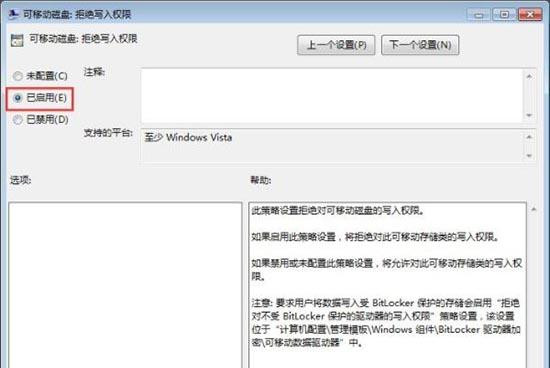
4、进入网络适配器即可看到网卡驱动。
相关文章
- Win10如何更新网卡驱动程序?Win10更新升级网络驱动程序教程
- 纯净版系统没有网卡驱动怎么办?
- 没有网络如何给电脑安装网卡驱动
- win10系统无线网卡驱动更新的解决方法
- Win10网卡驱动位置在哪?Win10如何查看网卡驱动?
- 如何安装win10系统无线网卡驱动
- win10无线网卡驱动怎么安装?
- Win10没有无线网卡驱动怎么办?新装win10没有网卡驱动解决方法
- Win10专业版网卡驱动异常怎么办?
- Win10专业版无线网卡驱动怎么安装?Win10专业版无线网卡驱动安装方法
- Win10 20H2系统如何重装网卡驱动?
- Win10专业版系统回退网卡驱动怎么操作?
- Win10 网卡驱动异常怎么办?Win10网卡驱动异常解决方法








