
空间不够怎么安装Win10更新?
空间不够如何安装Win10更新?现在很多的用户都在使用Win10系统,最近有用户问升级Win10正式版C盘需要多少可用空间?,有些旧电脑会遇到c盘剩余空间不足导致无法更新升级Win10的问题,遇到这样的问题该如何解决呢?这里为大家带来详细的解决方法,一起来看看吧!
空间不够安装Win10更新的方法:
如何在低硬盘存储设备上安装新版本的Windows10
在存储空间有限的设备上安装新版Windows10的过程非常简单。您只需连接具有足够存储空间的可引导介质的外部驱动器,俗称U盘。
硬件要求:
在可用存储空间不足的设备上安装Windows 10之前,您需要做以下几件事:
创建可引导驱动器的第二台计算机。 两个空的U盘,每个大小至少16GB 电脑上至少两个USB2.0或3.0接口
创建Windows 10安装闪存驱动器
此过程需要一个U盘,其中包含Windows 10的最新安装文件,您可以使用 Microsoft Media Creation Tool创建该驱动器。
要创建安装介质,请将U盘连接到辅助计算机,并使用以下步骤:
1、打开Windows 10下载页。(文末拓展链接)
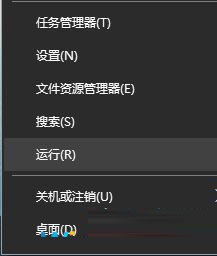
2、在“下载Windows ”部分,单击“立即下载工具”按钮将文件保存到设备上。
3、双击 ‘Windows 10 安装器’ 文件以启动工具。
4、单击“接受”按钮以同意条款。
5、为另一台电脑选择创建安装介质(U盘、DVD或ISO文件)选项。
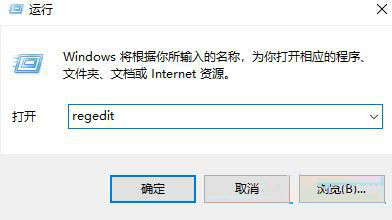
6、单击“下一步”按钮。
7、(可选)清除“使用此电脑的推荐选项”选项。
8、选择Windows 10的正确语言、体系结构和版本。
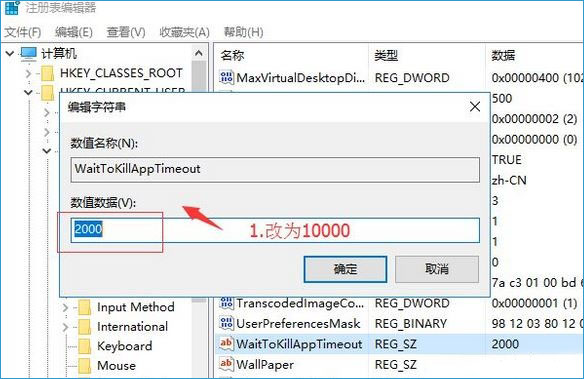
9、单击“下一步”按钮。
10、选择USB闪存驱动器选项。
11、单击“下一步”按钮。
12、选择U盘(或单击“刷新驱动器列表”选项以显示最新列表)。
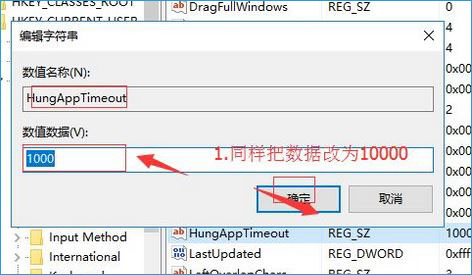
13、单击“下一步”按钮。
14、单击“完成”按钮。
完成这些步骤后,该工具将下载这些文件并使用最新的安装文件创建安装程序,然后您可以使用这些文件升级存储容量有限的设备。
从U盘安装新版本的Windows 10
要在容量有限的设备上安装新版本的Windows 10,请执行以下步骤:
1、将U盘连接到要升级的计算机。
2、连接带有Windows 10安装文件的U盘和另一个空U盘。
3、打开文件资源管理器。
小提示:您可以从“开始”菜单或使用Windows键+E键盘快捷键快速打开“文件资源管理器”。
4、从左窗格中选择 ‘此电脑’ 选项卡。
5、在“设备和驱动器”部分下,双击带有安装文件的USB闪存驱动器。
6、双击安装程序.exe文件以启动Windows 10安装程序。
7、单击“下一步”按钮。
8、点击 接受 按钮。
9、在“ Windows需要更新空间”部分下,使用“外部存储设备”下拉菜单,然后选择空的U盘。
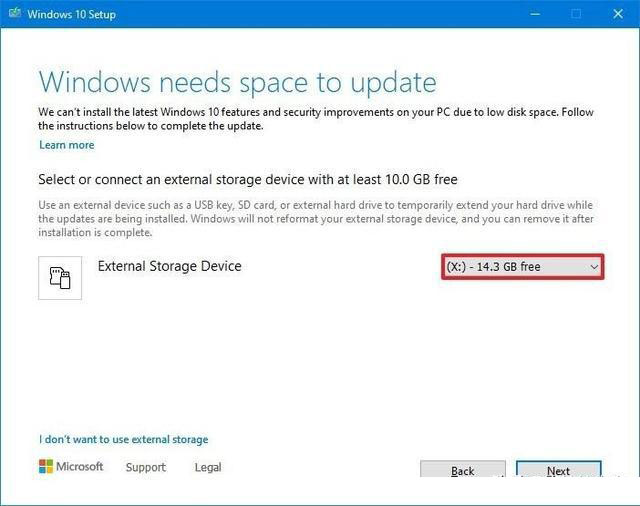
快速提示:Windows 10还允许您使用一个辅助的硬盘,有足够的可用空间的话。
10、点击 “下一步 ”按钮。
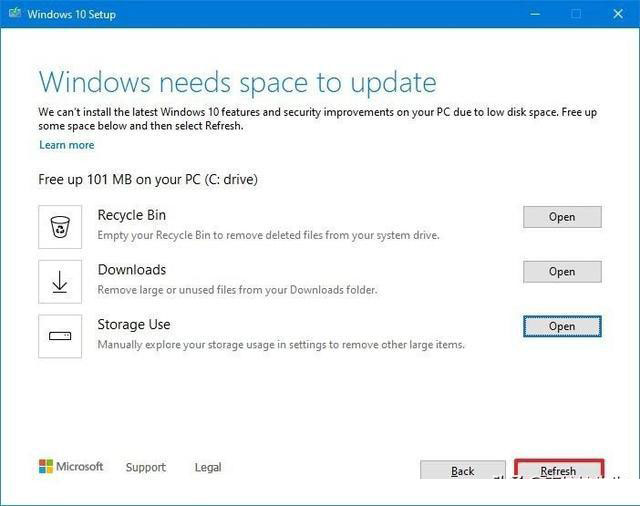
11、单击 “回收站”、“下载 ”和 “存储使用 ”的 “打开 ”按钮,以释放设备上的空间,继续进行安装(如果可用的话)。
快速说明:虽然您可以使用外部驱动器作为临时安装存储,但主硬盘仍然需要一些最小空间来继续升级。如果设置提供的选项还不够,您也许可以通过这些说明来清理更多的空间,或者您也可以使用Compact OS工具(见下文)。
12、清除部分存储后,单击“刷新”按钮。
13、选择保留个人文件和应用程序选项(个人选择)。
14、单击下一步按钮。
15、单击安装按钮。
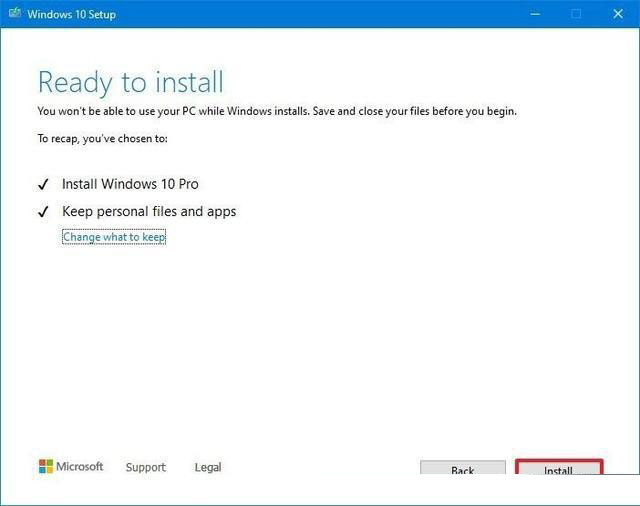
16、继续按照屏幕上的说明完成安装过程。
完成这些步骤后,升级过程将成功完成,而无需经历操作系统安装的经验,因为从技术上讲这是升级。
相关文章
- 2026 最新 Win10 系统推荐!
- 设置Win10护眼模式颜色为绿色方法
- 干净不带软件的纯净版Win10下载
- Win10系统如何设置默认打印机
- Win10发现不了无线网络的三种解决方法
- 如何切换联想拯救者显卡模式
- 联想Win10改Win7如何设置bios?联想Win10改Win7设置bios的方法
- 戴尔Win10睡眠无法唤醒怎么办?戴尔Win10睡眠无法唤醒解决方法
- 戴尔Win10睡眠后花屏怎么办?戴尔Win10睡眠后花屏解决方法
- 华硕Win10开机自动进入Bios无限循环的解决方法
- Win10更新错误提示0x8007371b怎么办?更新错误0x8007371b的解决方法
- Win10 20H2无法更新最新系统怎么办?Win10 20H2无法更新最新系统的解决方法
- Win10 20H2怎么升级到22H2?Win10 20H2升级到22H2的方法
- Win10系统补丁更新在哪里?Win10更新补丁的教程
- 戴尔Win10忘记开机密码怎么办?戴尔Win10忘记开机密码解决方法
- 华硕Win10怎么开启VT?华硕Win10开启VT模式详细流程








