Win10专业版如何关闭uac?Win10专业版关闭uac的方法
Win10专业版当Windows Update提醒安装可用更新或新版驱动的时候,用户在点击后却有一定几率遇到过程失败但不显示任何类型的错误消息时,有的小伙伴发现关闭uac用户帐户控制后就可以正常安装驱动更新了,那么Win10专业版如何关闭uac?系统之家小编这就分享一下Win10专业版关闭uac的方法。
方法如下
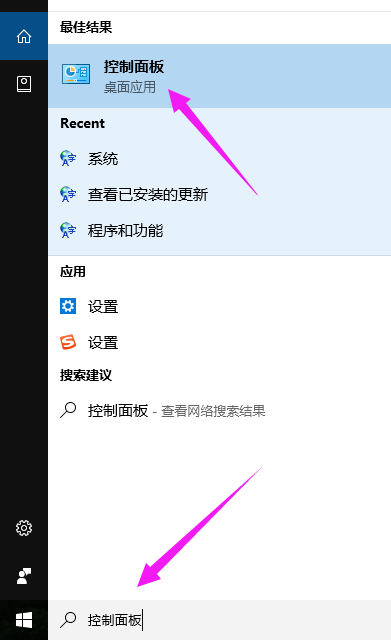
1、搜索框输入【控制面板】。
2、进入到【控制面板】后,点击【系统】。
3、点击【安全性与维护】。
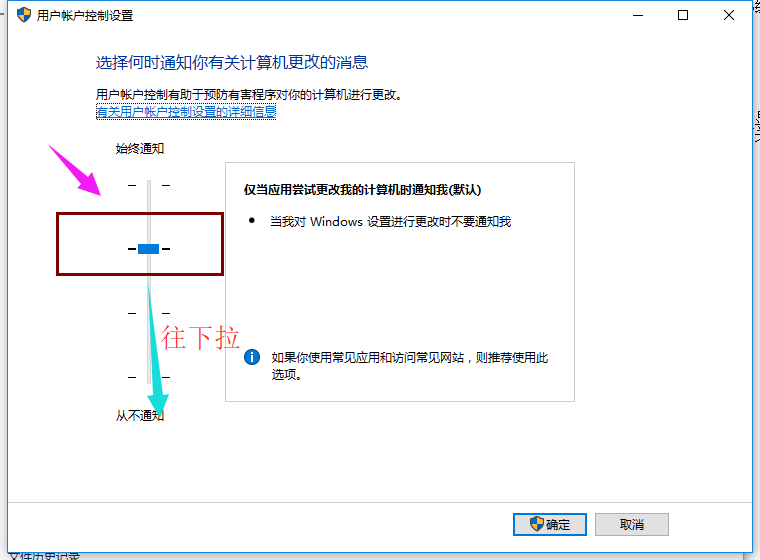
4、点击【更改用户帐户控制设置】。
5、调整到适当位置,往下拉。
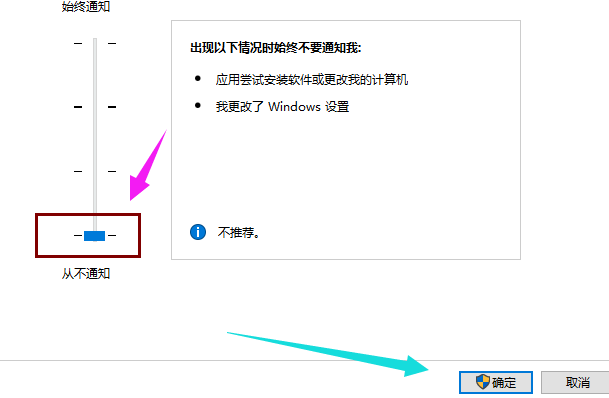
6、建议,拉到底。
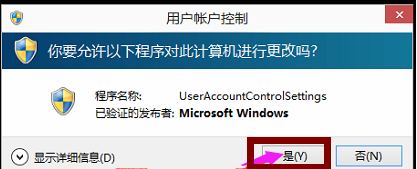
7、确定之后会提示是否更改,点击【是】。
相关文章
- 2026 最新 Win10 系统推荐!
- 设置Win10护眼模式颜色为绿色方法
- 干净不带软件的纯净版Win10下载
- Win10系统如何设置默认打印机
- Win10发现不了无线网络的三种解决方法
- 如何切换联想拯救者显卡模式
- 联想Win10改Win7如何设置bios?联想Win10改Win7设置bios的方法
- 戴尔Win10睡眠无法唤醒怎么办?戴尔Win10睡眠无法唤醒解决方法
- 戴尔Win10睡眠后花屏怎么办?戴尔Win10睡眠后花屏解决方法
- 华硕Win10开机自动进入Bios无限循环的解决方法
- Win10更新错误提示0x8007371b怎么办?更新错误0x8007371b的解决方法
- Win10 20H2无法更新最新系统怎么办?Win10 20H2无法更新最新系统的解决方法
- Win10 20H2怎么升级到22H2?Win10 20H2升级到22H2的方法
- Win10系统补丁更新在哪里?Win10更新补丁的教程
- 戴尔Win10忘记开机密码怎么办?戴尔Win10忘记开机密码解决方法
- 华硕Win10怎么开启VT?华硕Win10开启VT模式详细流程