
Win10电脑桌面突然变成粉色或者紫色怎么办?
我们在使用电脑的过程中,由于各种原因,例如连接线不正确、未正确安装Windows更新、驱动程序过时等等,导致电脑桌面变成粉色或紫色。那么要怎么处理Win10电脑桌面突然变成粉色或者紫色?下面小编就给大家整理了相关的解决办法。
方法 1:确保连接器电缆牢固
如果您的连接器电缆不牢固,有时显示器可能会导致变色。所以请确保您已将电缆正确并牢固地连接到端口中。另外,检查电缆是否有缺陷或损坏,如果是,请使用新电缆并检查问题是否已解决。尝试将连接器电缆检查到另一台设备并进行测试。
方法 2:关闭颜色过滤器
第 1 步:同时使用Windows + I键打开 Windows 设置。
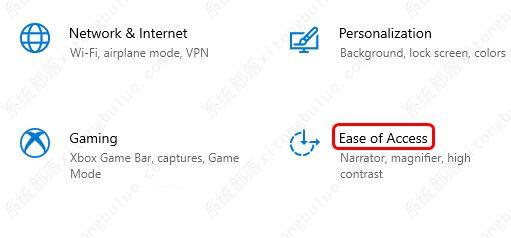
第 2 步:单击“轻松访问”。
第 3 步:在左侧,单击颜色过滤器。
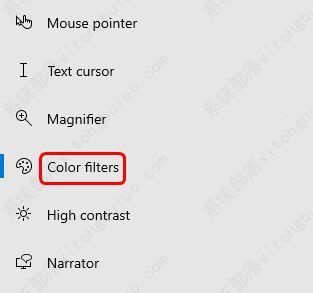
第 4 步:在右侧使用颜色过滤器下,如果颜色过滤器已打开,则表示如果其切换栏为蓝色,则关闭颜色过滤器。这可以通过单击切换栏来完成。

方法 3:使用兼容模式
第 1 步:如果您在玩游戏时遇到问题,请右键单击游戏并从列表中选择属性。
第 2 步:这将打开游戏属性,转到“兼容性”选项卡。
第 3 步:确保选择了禁用视觉主题和禁用桌面组合选项。如果没有,请通过单击它们旁边的复选框来选择它们。
方法 4:执行干净启动
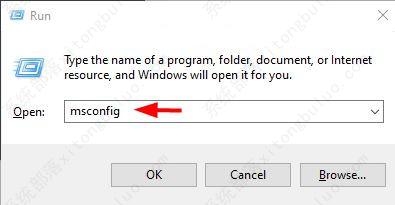
第 1 步:同时使用Windows + R键打开运行提示符,键入msconfig,然后按Enter。
第 2 步:这将打开“系统配置”窗口。
第 3 步:在“常规”选项卡下,通过单击旁边的单选按钮选择选择性启动。
第 4 步:通过单击旁边的复选框选择加载启动项选项。

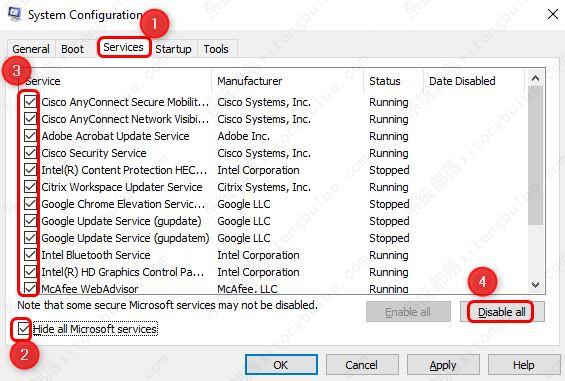
第 5 步:单击“服务”选项卡并选中“隐藏所有 Microsoft 服务”旁边的复选框。
第 6 步:通过单击旁边的复选框选择所有其他服务。然后点击全部禁用按钮。
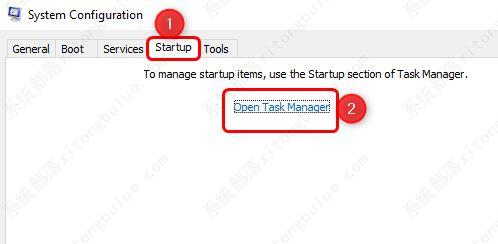
第 7 步:选择启动选项卡,然后单击打开任务管理器,这将打开任务管理器窗口。
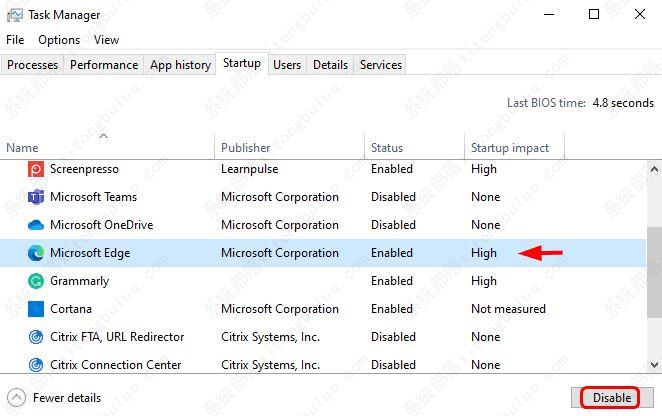
第 8 步:选择所有自动启动的项目,然后单击禁用。例如,在下图中,我展示了一个应用程序。同样,对所有其他应用程序重复此操作。关闭任务管理器窗口。
第 9 步:要保存更改,请单击“应用”和“确定”。
第 10 步:重新启动您的计算机,这应该干净启动您的系统。现在检查粉红色显示是否消失。
相关文章
- 2026 最新 Win10 系统推荐!
- 设置Win10护眼模式颜色为绿色方法
- 干净不带软件的纯净版Win10下载
- Win10系统如何设置默认打印机
- Win10发现不了无线网络的三种解决方法
- 如何切换联想拯救者显卡模式
- 联想Win10改Win7如何设置bios?联想Win10改Win7设置bios的方法
- 戴尔Win10睡眠无法唤醒怎么办?戴尔Win10睡眠无法唤醒解决方法
- 戴尔Win10睡眠后花屏怎么办?戴尔Win10睡眠后花屏解决方法
- 华硕Win10开机自动进入Bios无限循环的解决方法
- Win10更新错误提示0x8007371b怎么办?更新错误0x8007371b的解决方法
- Win10 20H2无法更新最新系统怎么办?Win10 20H2无法更新最新系统的解决方法
- Win10 20H2怎么升级到22H2?Win10 20H2升级到22H2的方法
- Win10系统补丁更新在哪里?Win10更新补丁的教程
- 戴尔Win10忘记开机密码怎么办?戴尔Win10忘记开机密码解决方法
- 华硕Win10怎么开启VT?华硕Win10开启VT模式详细流程








