
如何使用Robocopy在Windows 10上通过网络超快地传输文件?
设置 Windows 10 后,您可能仍需要将文件传输到新计算机。通常,您可以使用USB 硬盘驱动器将文件复制并移动过来。或者,如果您是精通技术的用户,您可能会使用文件共享将文件传输到网络。这里小编教您如何使用 Robocopy 在 Windows 10 上通过网络快速传输大量文件。(这些步骤也适用于Windows 11。)
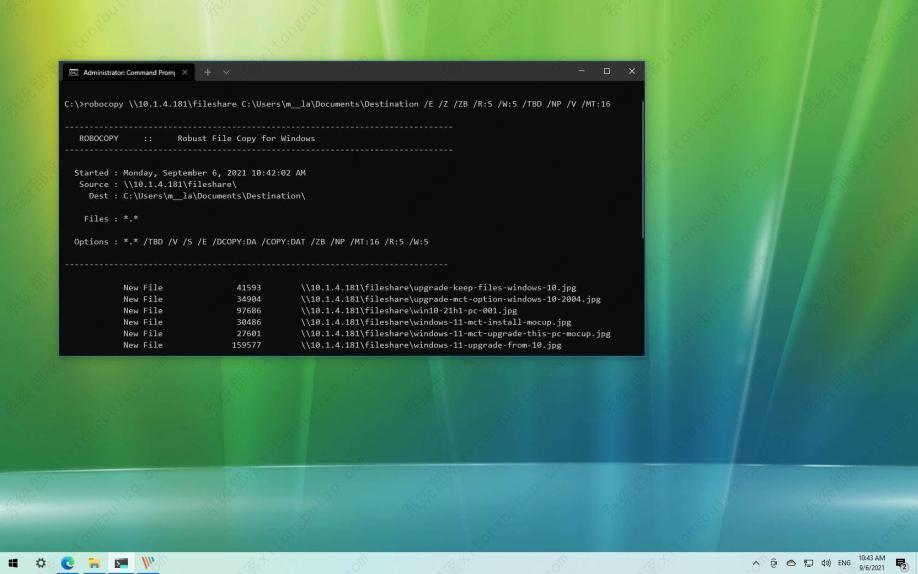
如何使用 Robocopy 通过网络快速复制文件?
通过网络使用 Robocopy 是一个两步过程。您必须先在源设备上配置文件共享,然后在目标设备上使用 Robocopy 来执行传输。
一、在 Windows 10 上配置文件共享
要在 Windows 10 上的本地网络中共享文件,请使用以下步骤:
1、在 Windows 10 上打开文件资源管理器。
2、导航到包含要迁移的文件的文件夹。
3、右键单击该文件夹并选择“属性”选项。
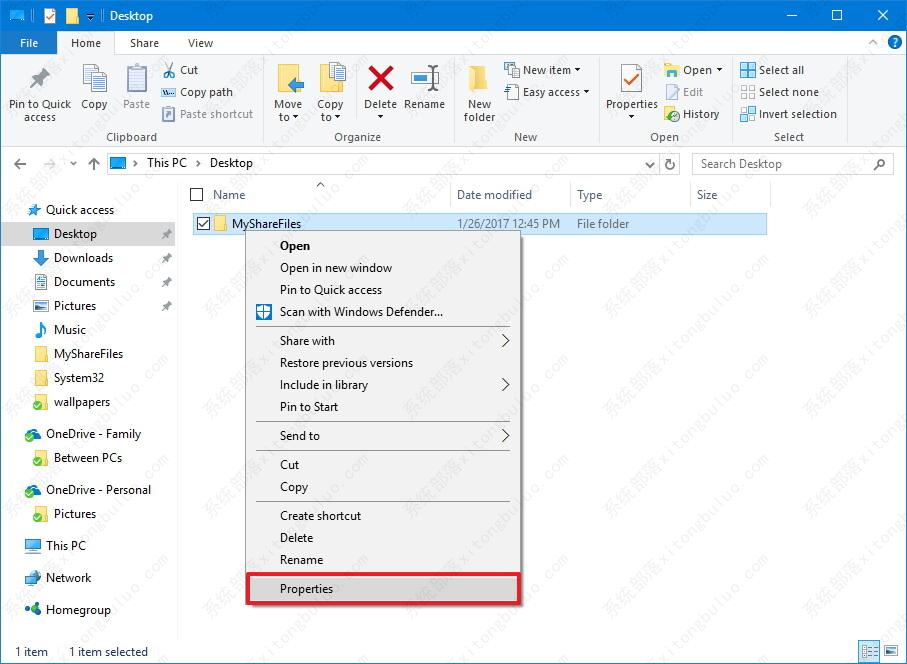
4、在“属性”页面上,单击“共享”选项卡。
5、单击共享按钮。
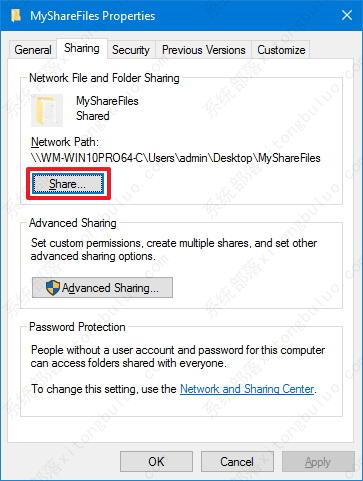
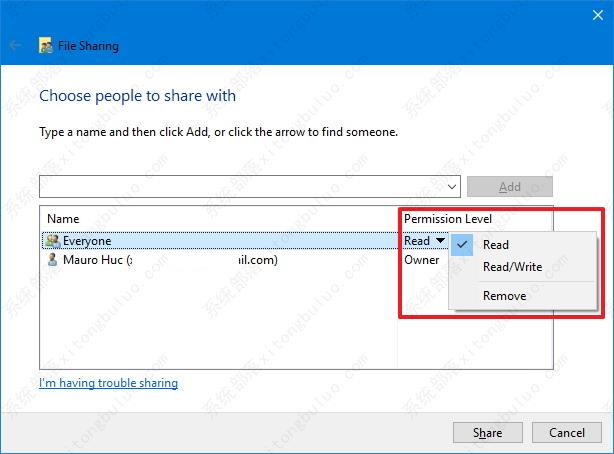
6、使用下拉菜单选择要共享文件或文件夹的用户或组——例如,Everyone组。
7、单击添加按钮。
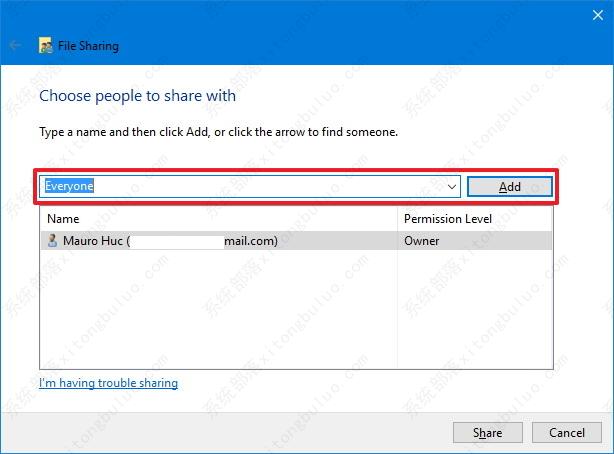
8、在“权限级别”下,选择您希望文件夹拥有的共享权限。例如,如果您只希望用户查看和打开文件,您可以选择读取(默认)。如果您选择读/写,用户可以查看、打开、修改和删除共享文件夹中的内容。
9、单击共享按钮。
10、下其他用户通过网络访问内容所需的文件夹的网络路径,然后单击“完成”按钮。
11、单击 关闭 按钮。
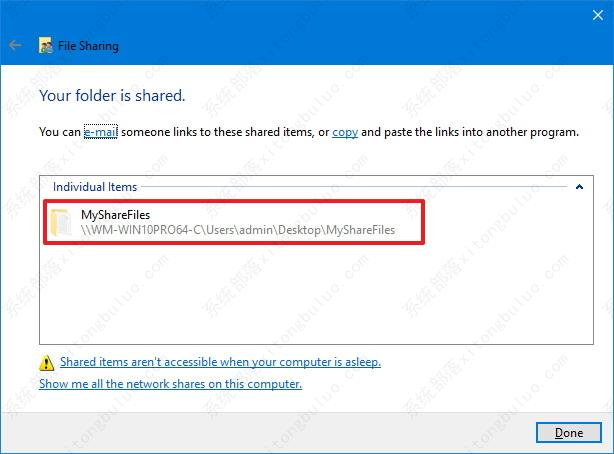
完成这些步骤后,记下源计算机的文件夹路径和 IP 地址。
快速提示:您可以在设置>网络和互联网中快速找到您的 IP 地址,点击Wi-Fi或以太网,然后点击连接查看信息。
二、使用 Robocopy 通过网络快速复制 Windows 10 上的文件
在源设备上配置文件共享后,您可以使用 Robocopy 从目标设备复制文件。
要在 Windows 10 上使用 Robocopy 快速复制文件,请使用以下步骤:
1、打开开始。
2、搜索Command Prompt,右键单击最上面的结果,然后选择Run as administrator选项。
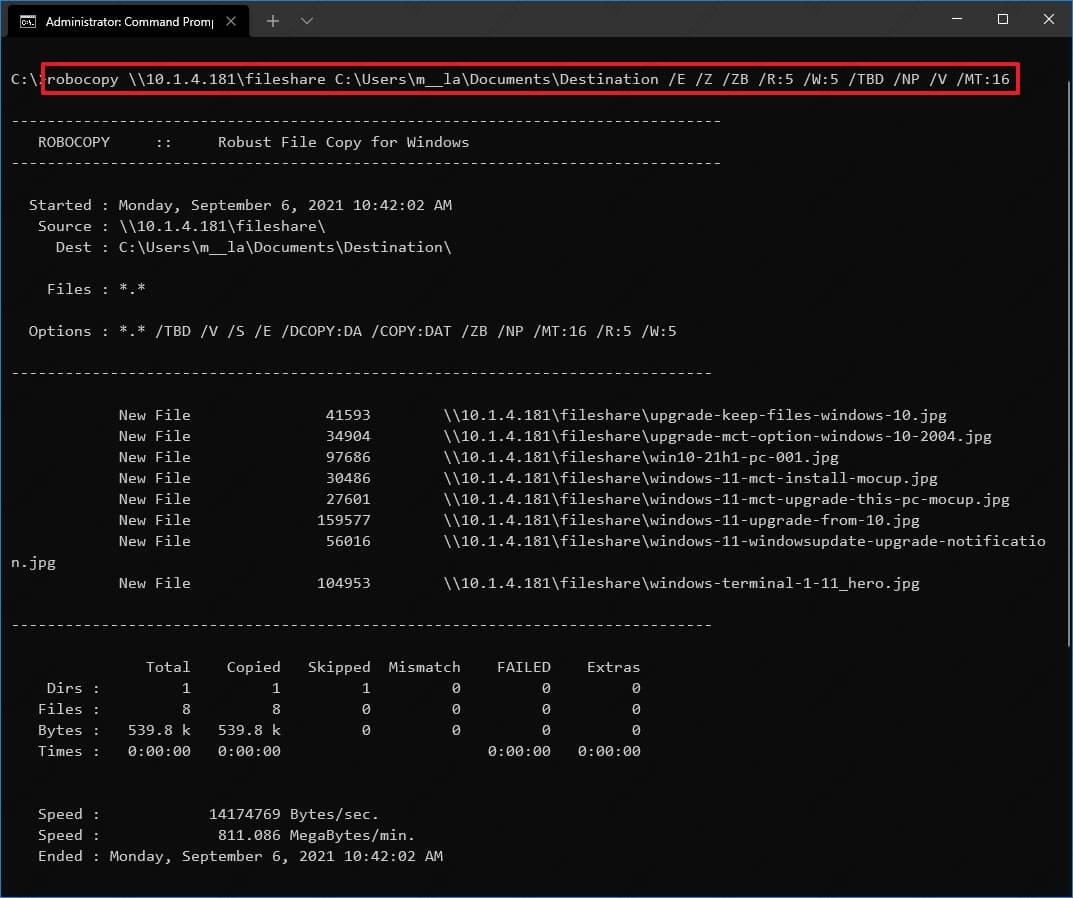
3、键入以下命令以通过网络复制文件并按Enter 键:
robocopy \\source-device-ip\path\to\share\文件夹 C:\destination-device\path\to\store\files /E /Z /ZB /R:5 /W:5 /TBD /NP /V /公吨:16
命令示例:
robocopy \\10.1.2.111\Users\admin\Documents C:\Users\admin\Documents /E /Z /ZB /R:5 /W:5 /TBD /NP /V /MT:16
在上面的命令中,使用您的配置更改源路径和目标路径。
Robocopy 命令选项细分
Robocopy 有许多您可以使用的功能,在本指南中显示的命令中,我们使用以下选项来使复制可靠且快速。
/S —复制子目录,但不复制空目录。
/E —复制子目录,包括空目录。
/Z —在可重启模式下复制文件。
/ZB —使用可重启模式。如果访问被拒绝,请使用备份模式。
/R:5 —重试 5 次(您可以指定不同的次数,默认为 100 万次)。
/W:5 —重试前等待 5 秒(您可以指定不同的数字,默认值为 30 秒)。
/TBD —等待定义共享名称(重试错误 67)。
/NP——无进展——不显示复制的百分比。
/V —产生详细的输出,显示跳过的文件。
/MT:16 —使用 n 个线程进行多线程复制(默认值为 8)。
也许需要注意的最重要的开关是/MT,该选项使 Robocopy 能够在多线程模式下复制文件。通常,从文件资源管理器复制文件时,一次只能复制一个文件。但是,启用多线程后,您可以同时复制多个文件,更好地利用带宽并显着加快该过程。
如果在使用“/MT”开关时没有设置数字,那么默认数字为“8”,这意味着 Robocopy 将尝试同时复制八个文件,但该工具支持“1”到“ 128 英寸螺纹。
在本指南中显示的命令中,我们使用“16”,但您可以将其设置为更大的数字。唯一需要注意的是,使用更高的数字时将使用更多的处理能力和带宽。如果您有较旧的处理器和不可靠的网络连接,则可能会导致问题。因此,在使用大量线程执行命令之前测试命令。
您始终可以查看所有可用的开关,运行robocopy /?命令。
相关文章
- 2026 最新 Win10 系统推荐!
- 设置Win10护眼模式颜色为绿色方法
- 干净不带软件的纯净版Win10下载
- Win10系统如何设置默认打印机
- Win10发现不了无线网络的三种解决方法
- 如何切换联想拯救者显卡模式
- 联想Win10改Win7如何设置bios?联想Win10改Win7设置bios的方法
- 戴尔Win10睡眠无法唤醒怎么办?戴尔Win10睡眠无法唤醒解决方法
- 戴尔Win10睡眠后花屏怎么办?戴尔Win10睡眠后花屏解决方法
- 华硕Win10开机自动进入Bios无限循环的解决方法
- Win10更新错误提示0x8007371b怎么办?更新错误0x8007371b的解决方法
- Win10 20H2无法更新最新系统怎么办?Win10 20H2无法更新最新系统的解决方法
- Win10 20H2怎么升级到22H2?Win10 20H2升级到22H2的方法
- Win10系统补丁更新在哪里?Win10更新补丁的教程
- 戴尔Win10忘记开机密码怎么办?戴尔Win10忘记开机密码解决方法
- 华硕Win10怎么开启VT?华硕Win10开启VT模式详细流程








