
系统还原点不见了怎么办?快速解决Win10系统还原点丢失问题
系统还原点,即在给定日期和时间内收集重要系统文件(如驱动程序、注册表项、系统文件、已安装程序等),可用于将计算机还原到早期。此外,如果您的计算机无法启动,您可以在安全模式下进行系统还原。系统还原点主要用于修复问题,这可能会导致您的计算机运行缓慢或停止响应。
当我们想要使用系统还原点来修复某些问题时,发现创建的还原点丢失了,这是怎么回事?下面小编就来给大家介绍一下这个问题吧。
为什么Win10系统还原点丢失了?
对于Win10系统还原点消失了的问题,总体上分为以下7个原因,您可以在下面寻找有没有符合的。
1、升级或重新安装操作系统。如果您升级或重新安装操作系统,则系统在上一个版本Windows上的还原点不适用于现有系统,因此,Windows将自动删除它。
2、系统还原在Win10中默认为禁用。在Windows 10中,系统还原在默认情况下已禁用,除非您手动启用它。只有启用系统还原,您才能在Windows 10中创建一个还原点。
3、存储还原点数的最大使用空间不足。如果最大使用空间不足,系统还原可能会清理旧的还原点。因此,您应该确保磁盘有足够的空间来保存还原点。
4、Win10系统还原点的保留时间小于90天。在Windows 7中,还原点可以保留90天。但是,在Windows 10中,它不能保存超过90天。
5、任何USB turbo-boosters都会影响卷影服务(ASRock、XFast、USB)。如果您的计算机有SRock、XFast、USB,则需要在创建还原点之前将其删除。
6、页面文件已碎片整理。如果重新启动计算机后发现Windows 10中没有创建系统还原点,则页面文件将被整理,您需要重新创造它。
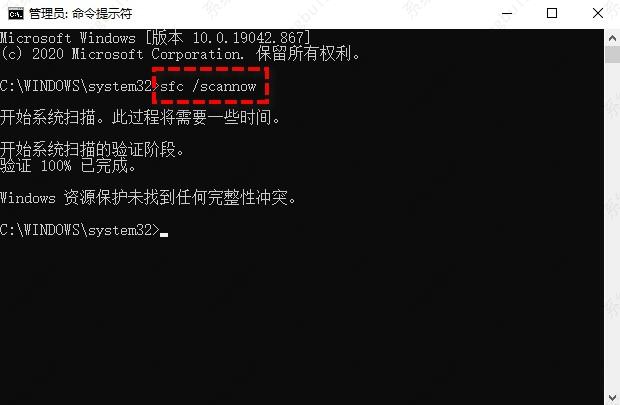
7、系统还原有损坏的文件。如果系统还原有损坏的文件,您的还原点将被删除。您可以运行“sfc /scannow”检查是否有损坏的文件。
如何解决Win10系统还原点丢失的问题?
方案一:启用系统还原
步骤1、在搜索框中输入“系统”,然后选择“系统保护”。
步骤2、选择驱动器并单击“配置”以启动系统保护。
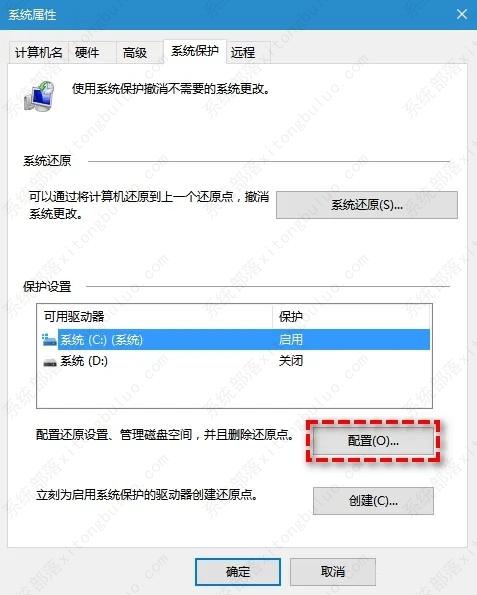
步骤3、在“还原设置”选项卡中勾选“启用系统保护”,然后单击“确定”。
方案二:增加磁盘空间
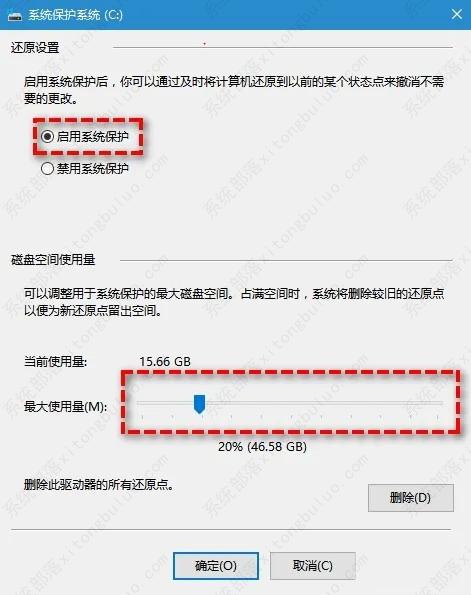
步骤1、转到“系统保护系统(C:)”并滚动到下方“磁盘空间使用量”。
步骤2、将“最大使用量(M)”滑块向右侧拖动,以确保有足够的空间来存储系统还原点,然后单击“应用”和“确定”以退出。
方案三:启动卷影服务
步骤1、按“Win+R”组合键运行窗口。
步骤2、输入“services.msc”打开“服务”。
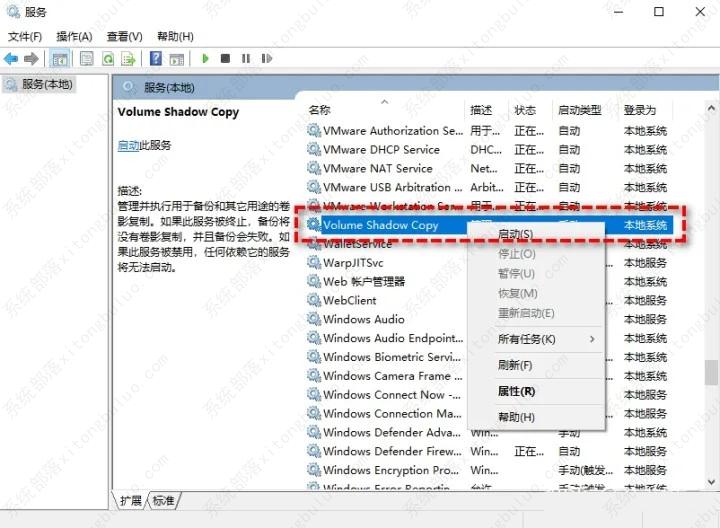
步骤3、如果卷影服务未运行,则启动该服务。您可以在列表中找到它,然后右键单击它并选择“启动”。
方案四:更改SR属性中的触发器
步骤1、在搜索框中输入“任务计划程序”并打开它。
步骤2、扩展任务计划程序,选择“Microsoft”>“Windows”>“SystemRestore”。
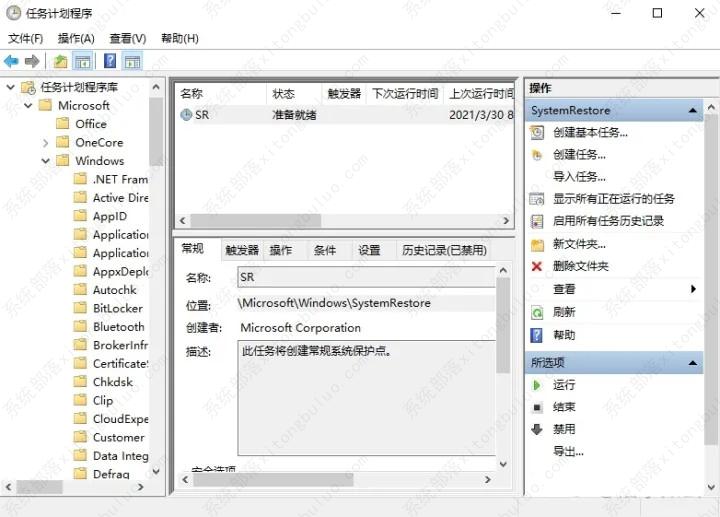
步骤3、单击顶部窗口中的“SR”条目。
步骤4、单击底部窗口中的“历史记录”选项卡,然后查看系统恢复任务、警告和记录的错误。
步骤5、双击“SR”文件,然后单击“触发器”并“编辑”以更改触发器。
步骤6、单击“条件”,然后取消选中“仅当计算机空闲时间超过下列值时才启动此任务”与“只有在计算机使用交流电源时才启动此任务”。
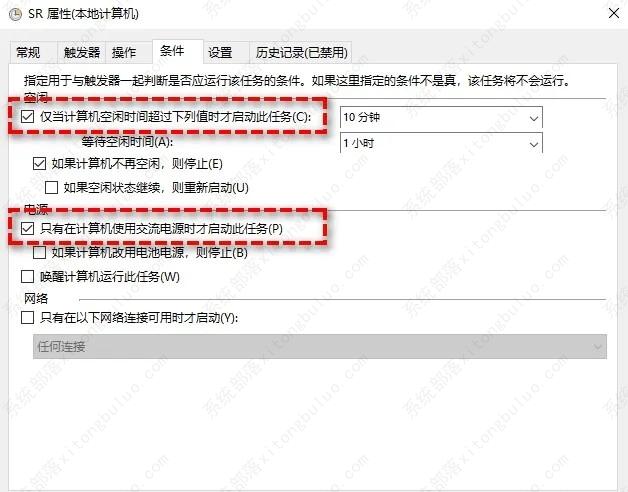
现在,您应该就已经成功修复了系统还原点丢失的问题,现在您仍然需要为计算机创建一个新的还原点。
方案五:运行系统文件检查器
步骤1、在搜索框中输入“cmd”,然后“以管理员身份运行”。
步骤2、输入“sfc /scannow”并按“Enter”键。
相关文章
- 2026 最新 Win10 系统推荐!
- 设置Win10护眼模式颜色为绿色方法
- 干净不带软件的纯净版Win10下载
- Win10系统如何设置默认打印机
- Win10发现不了无线网络的三种解决方法
- 如何切换联想拯救者显卡模式
- 联想Win10改Win7如何设置bios?联想Win10改Win7设置bios的方法
- 戴尔Win10睡眠无法唤醒怎么办?戴尔Win10睡眠无法唤醒解决方法
- 戴尔Win10睡眠后花屏怎么办?戴尔Win10睡眠后花屏解决方法
- 华硕Win10开机自动进入Bios无限循环的解决方法
- Win10更新错误提示0x8007371b怎么办?更新错误0x8007371b的解决方法
- Win10 20H2无法更新最新系统怎么办?Win10 20H2无法更新最新系统的解决方法
- Win10 20H2怎么升级到22H2?Win10 20H2升级到22H2的方法
- Win10系统补丁更新在哪里?Win10更新补丁的教程
- 戴尔Win10忘记开机密码怎么办?戴尔Win10忘记开机密码解决方法
- 华硕Win10怎么开启VT?华硕Win10开启VT模式详细流程








