
win10找不到gpedit.msc请确定文件名是否正确在试一次怎么解决?
win10找不到gpedit.msc请确定文件名是否正确在试一次怎么解决?很多用户反映在使用Win10的过程中,提示找不到组策略gpedit.msc,请确定文件是否正确,再试一次,那遇到这种问题应该怎么解决呢?来看看详细的解决方法。
Win10找不到gpedit.msc的解决方法
方法一:
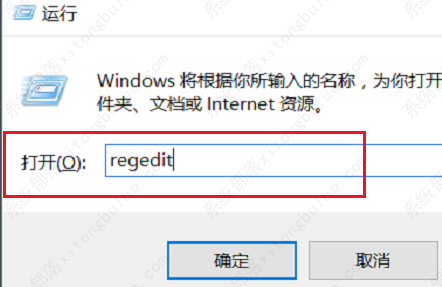
1、"win+R"快捷键开启运行输入"regedit",回车打开。
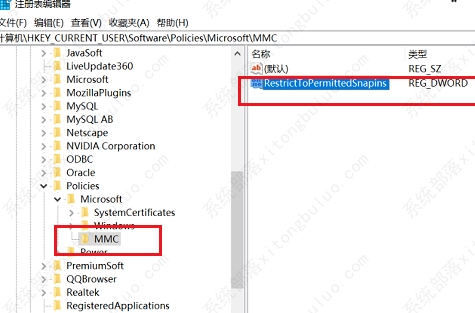
2、进入注册表编辑器,依次点击左侧的"HKEY_CURRENT_USERSoftwarePoliciesMicrosoftMMC",找到右侧中的"RestrictToPermittedSnapins"选项,双击将其打开。如果没有"MMC"文件夹则直接使用方法二来解决问题。
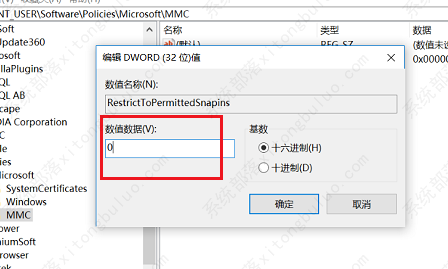
3、在打开的窗口中将"数值数据"改为"0",点击确定保存即可。
方法二:
1、右击桌面空白处,选择"新建"一个"文本文档",将下方的代码输入进去。
Windows Registry Editor Version 5.00[HKEY_CURRENT_USERSoftwareMicrosoftWindowsCurrentVersionGroup Policy ObjectsLocalUserSoftwarePoliciesMicrosoftMMC][-HKEY_CURRENT_USERSoftwareMicrosoftWindowsCurrentVersionGroup Policy ObjectsLocalUserSoftwarePoliciesMicrosoftMMC{8FC0B734-A0E1-11D1-A7D3-0000F87571E3}]"Restrict_Run"=dword:00000000[HKEY_CURRENT_USERSoftwarePoliciesMicrosoftMMC][-HKEY_CURRENT_USERSoftwarePoliciesMicrosoftMMC{8FC0B734-A0E1-11D1-A7D3-0000F87571E3}]"Restrict_Run"=dword:00000000[HKEY_CURRENT_USERSoftwarePoliciesMicrosoftMMC]"RestrictToPermittedSnapins"=dword:00000000

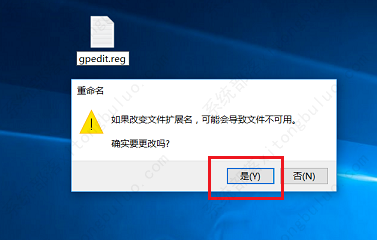
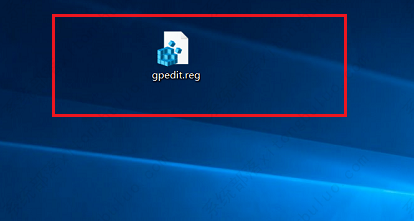
2、然后将文本文档进行保存,将其后缀名改为".reg",在弹出的提示框中点击"是"。
3、双击运行,接着按下"win+R"输入"gpedit.msc",点击确定即可打开本地组策略编辑器了。
相关文章
- Win10找不到gpedit.msc文件提示请确认文件名是否正确后再试一次怎么办
- win10找不到gpedit怎么办?gpedit在哪里找?
- win10找不到gpedit.msc怎么办?win10找不到gpedit.msc的解决方法
- Win10家庭版笔记本电脑找不到gpedit.msc如何解决?
- Win10找不到gpeditmsc文件怎么办?
- Win10专业版找不到gpedit.msc怎么处理?
- 2026 最新 Win10 系统推荐!
- 设置Win10护眼模式颜色为绿色方法
- 干净不带软件的纯净版Win10下载
- Win10系统如何设置默认打印机
- Win10发现不了无线网络的三种解决方法
- 如何切换联想拯救者显卡模式
- 联想Win10改Win7如何设置bios?联想Win10改Win7设置bios的方法
- 戴尔Win10睡眠无法唤醒怎么办?戴尔Win10睡眠无法唤醒解决方法
- 戴尔Win10睡眠后花屏怎么办?戴尔Win10睡眠后花屏解决方法
- 华硕Win10开机自动进入Bios无限循环的解决方法








