
Win10运行程序提示不受信任怎么办?
Win10运行程序提示不受信任怎么办?近期有小伙伴反映在使用Win10运行程序的过程中提示不受信任,这是怎么回事,遇到这种情况应该怎么解决呢,下面小编就给大家详细介绍一下Win10运行程序提示不受信任的解决方法,大家感兴趣的话就来看一看吧。
Win10运行程序提示不受信任怎么办?
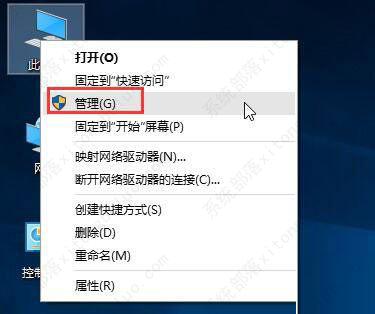
1、右击桌面上的“此电脑”,选择菜单选项中的“管理”打开。
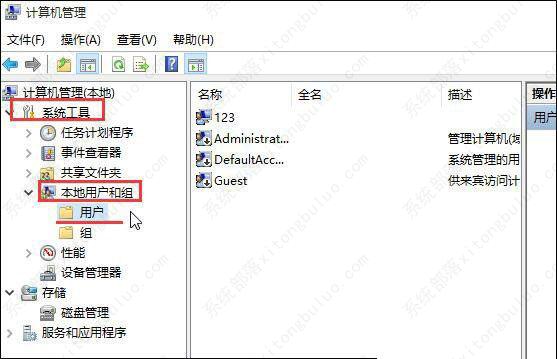
2、在打开的窗口中,依次点击左侧的“系统工具——本地用户和组——用户”。
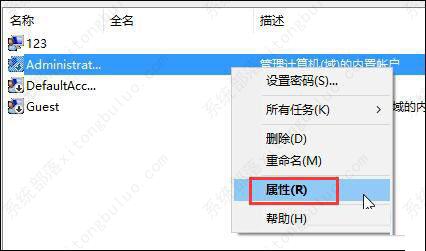
3、找到右侧的“Administrator”,选中右击选择“属性”打开。
4、最后在窗口中,将“帐户已禁用”取消勾选,点击应用确定保存即可。

相关文章
- 2026 最新 Win10 系统推荐!
- 设置Win10护眼模式颜色为绿色方法
- 干净不带软件的纯净版Win10下载
- Win10系统如何设置默认打印机
- Win10发现不了无线网络的三种解决方法
- 如何切换联想拯救者显卡模式
- 联想Win10改Win7如何设置bios?联想Win10改Win7设置bios的方法
- 戴尔Win10睡眠无法唤醒怎么办?戴尔Win10睡眠无法唤醒解决方法
- 戴尔Win10睡眠后花屏怎么办?戴尔Win10睡眠后花屏解决方法
- 华硕Win10开机自动进入Bios无限循环的解决方法
- Win10更新错误提示0x8007371b怎么办?更新错误0x8007371b的解决方法
- Win10 20H2无法更新最新系统怎么办?Win10 20H2无法更新最新系统的解决方法
- Win10 20H2怎么升级到22H2?Win10 20H2升级到22H2的方法
- Win10系统补丁更新在哪里?Win10更新补丁的教程
- 戴尔Win10忘记开机密码怎么办?戴尔Win10忘记开机密码解决方法
- 华硕Win10怎么开启VT?华硕Win10开启VT模式详细流程








