
Win10 10秒开机要怎么设置?Win10 10秒开机设置方法分享
我们都在使用电脑的时候,有时候电脑开机很慢,有的甚至要五六分钟,这让用户使用很不好。那么如何提高windows10启动速度呢?接下来小编就给大家带来win10 10秒开机需要怎么设置的详细教程,快来看看吧!
Win10 10秒开机设置方法
1、首先点击桌面左下角“开始菜单”,再点击“设置”按钮,如下图所示。
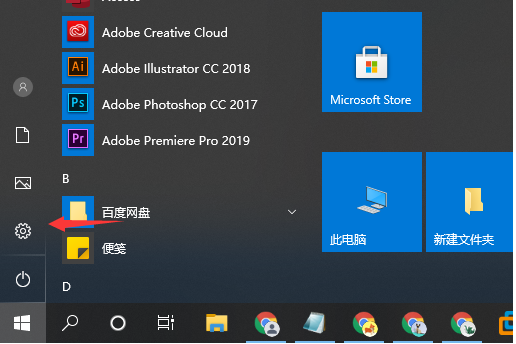
2、在设置的界面中,再点击“系统”设置进入,如下图所示。

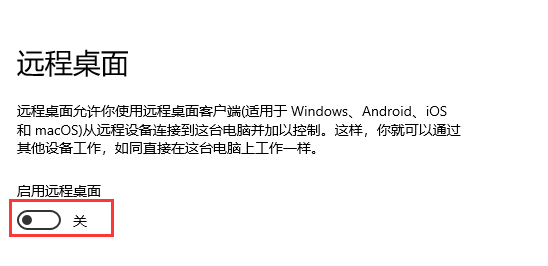
3、之后我们再点击左侧的“电源和睡眠”选项,然后点击右侧栏的“其他电源设置”,如下图所示。
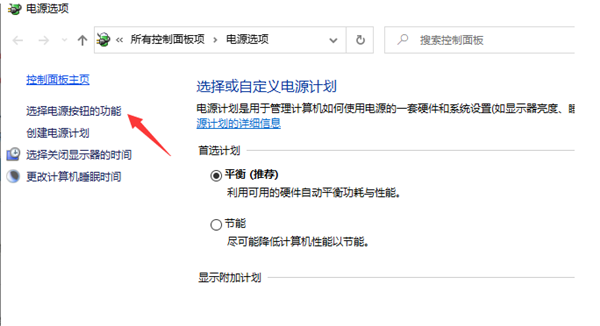
4、打开电源选项之后,点击左侧的“选择电源按钮的功能”,如下图所示。
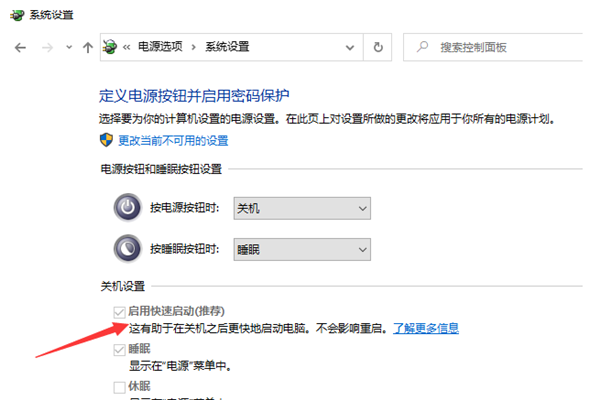
5、最后将关机设置下面的“启用快速启动”前的勾选打上,点击最底部的“保存修改”即可。
相关文章
- 华硕Win10开机自动进入Bios无限循环的解决方法
- 戴尔Win10忘记开机密码怎么办?戴尔Win10忘记开机密码解决方法
- 戴尔Windows10蓝屏无法开机怎么办?戴尔Windows10蓝屏无法开机解决方法
- 戴尔Win10开机自动修复怎么办?戴尔Win10开机自动修复解决方法
- 戴尔Win10启动光标闪烁很长时间才开机怎么办?
- 惠普Win10开机如何强制进入安全模式?
- 惠普Win10开机找不到启动3F0怎么解决?
- 惠普Win10系统笔记本电脑开机黑屏怎么解决?
- 惠普Windows10电脑忘记开机密码怎么办?
- 笔记本电脑开机黑屏没反应怎么办?笔记本开机黑屏的解决方法
- Win10开机后无限重启不能进入系统怎么办?
- Win10开机出现Recovery蓝屏画面的解决方法
- Win10更新后开机变得很慢怎么办?两种方法解决win10开机慢
- 安装Win10后系统启动变得很慢怎么办?
- Win10开机速度慢怎么解决?
- 电脑开机提示“您的账户已被停用,请向系统管理员咨询”怎么回事?








