
win10c盘怎么清理最干净?完美的操作教程来了!
很多用户长时间使用电脑发现自己的电脑c盘越来越满,导致电脑运行速度很慢,那么c盘要怎么清理呢,小编给各位用户最直接的方法就是格式化清理然后重装。今天小编就给大家带来了详细的教程,需要的用户来看看吧。
win10c盘清理干净教程
PS:格式化重新装系统
方法1:简单直接粗暴的一键清理系统垃方法--bat来清理C盘空间垃圾
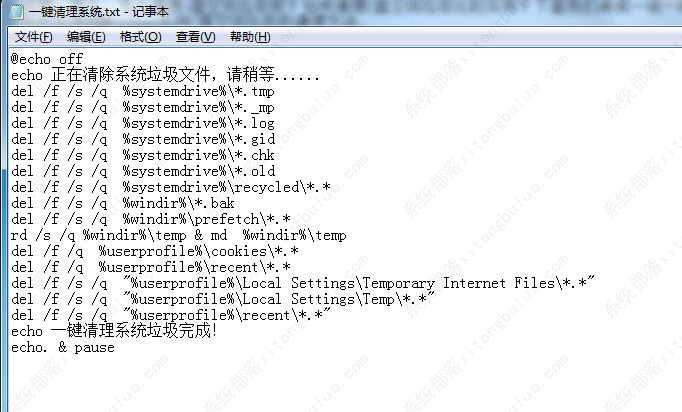
第一步:制作一键清理系统垃bat文件。在电脑桌面新建一个txt文本文档,将以下内容复制到txt文本文档里保存
@echo off
echo 正在清除系统垃圾文件,请稍等。。。。。。
del /f /s /q %systemdrive%\*.tmp
del /f /s /q %systemdrive%\*._mp
del /f /s /q %systemdrive%\*.log
del /f /s /q %systemdrive%\*.gid
del /f /s /q %systemdrive%\*.chk
del /f /s /q %systemdrive%\*.old
del /f /s /q %systemdrive%\recycled\*.*
del /f /s /q %windir%\*.bak
del /f /s /q %windir%\prefetch\*.*
rd /s /q %windir%\temp & md %windir%\temp
del /f /q %userprofile%\cookies\*.*
del /f /q %userprofile%\recent\*.*
del /f /s /q “%userprofile%\Local Settings\Temporary Internet Files\*.*”
del /f /s /q “%userprofile%\Local Settings\Temp\*.*”
del /f /s /q “%userprofile%\recent\*.*”
echo 一键清理系统垃圾完成!
echo. & pause
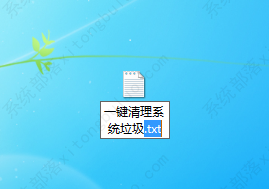
第二步:然后将该TXT文本文档的后缀名.txt 改成 .bat
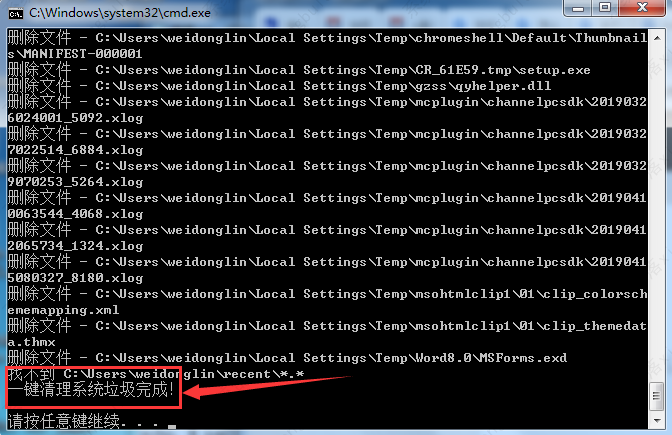
第三步:双击鼠标左键运行,等2--3分钟后提示一键清理系统垃圾完成即可关闭窗口,至此,清理C盘空间垃圾完成。
方法2:借助360安全卫士、腾讯电脑管家、鲁大师等第三方软件来清理C盘空间垃圾
虽说360比较流氓(据说前身还是个流氓软件),但是清理系统垃圾正好用上它的流氓特性,清理c盘垃圾还是很爽的,用360安全卫士来清理系统垃圾会比一键清理系统垃圾的bat更彻底,并且还能清除Windows系统里无用的注册表和插件。
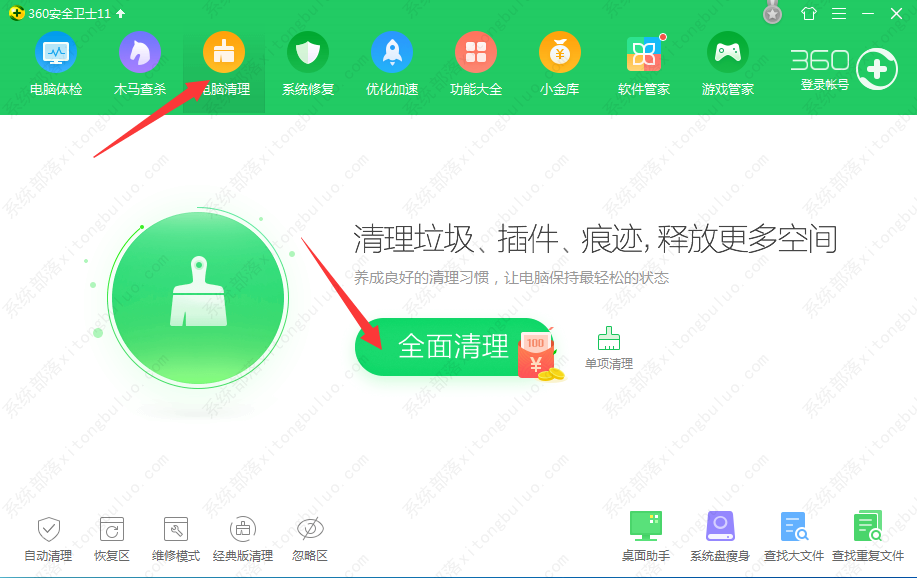
360安全卫士清理系统垃圾是傻瓜式清理,点一下360安全卫士电脑清理下的全面清理,也能开启一键清理系统垃圾模式,扫描完点击一键清理即可清理C盘空间垃圾。
方法3:将应用程序安装在别的盘
这个方法是小编专门用来对付c盘空间不足的,比如你装lol在c盘,lol经常隔三差五就更新,刚安装才四五个G,等半年后,他会更新到10几个G,我的一个朋友的现在都20几个G了,所以,把一些大的应用程序安装在别的盘就能很好解决C盘本占用导致不足的情况,只要在安装程序的时候选择安装目录放在别的磁盘就好(比如D盘)。
同理可得,其他软件,比如听歌的、看电影的等等,转移它的缓存文件夹,效果很不错。
注意: 清理了C盘空间的垃圾,电脑的运行速度会快很多,但还没达最好的状态,想要让电脑运行得更快,还得清理磁盘碎片,因为清理了C盘空间的垃圾后,电脑的硬盘会有很多碎片存在,会影响电脑的运行速度。因此,最后一步我们要去清理电脑的磁盘碎片。
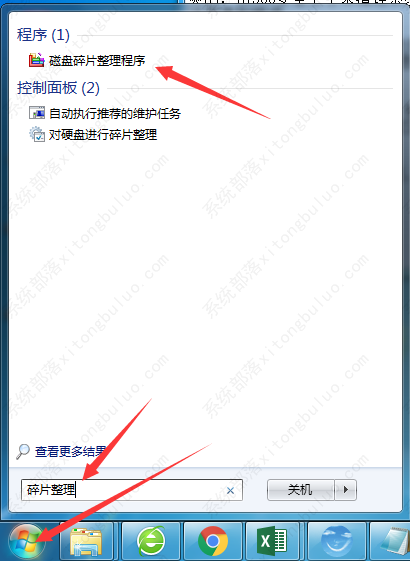
第一步,点击电脑桌面左下方的开始图标,然后在搜索框直接输入磁盘碎片整理,然后打开磁盘碎片整理程序。
第二步,选中C盘,点击分析磁盘按钮(win7/win8/win10都一样),先分析一下磁盘有没有碎片,如果磁盘没有碎片,那就不用进行碎片整理了,如果有,那就进行下一步。
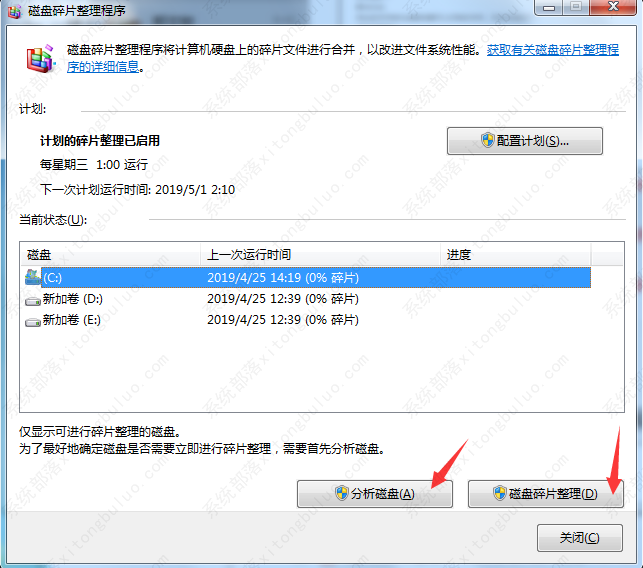
第三步,点击磁盘碎片整理按钮,开始整理磁盘碎片(这个过程需要的时间通常比较久,大家可以等电脑有空,或者在晚上挂机整理碎片)
相关文章
- 2026 最新 Win10 系统推荐!
- 设置Win10护眼模式颜色为绿色方法
- 干净不带软件的纯净版Win10下载
- Win10系统如何设置默认打印机
- Win10发现不了无线网络的三种解决方法
- 如何切换联想拯救者显卡模式
- 联想Win10改Win7如何设置bios?联想Win10改Win7设置bios的方法
- 戴尔Win10睡眠无法唤醒怎么办?戴尔Win10睡眠无法唤醒解决方法
- 戴尔Win10睡眠后花屏怎么办?戴尔Win10睡眠后花屏解决方法
- 华硕Win10开机自动进入Bios无限循环的解决方法
- Win10更新错误提示0x8007371b怎么办?更新错误0x8007371b的解决方法
- Win10 20H2无法更新最新系统怎么办?Win10 20H2无法更新最新系统的解决方法
- Win10 20H2怎么升级到22H2?Win10 20H2升级到22H2的方法
- Win10系统补丁更新在哪里?Win10更新补丁的教程
- 戴尔Win10忘记开机密码怎么办?戴尔Win10忘记开机密码解决方法
- 华硕Win10怎么开启VT?华硕Win10开启VT模式详细流程








