
如何在Windows 10上设置具有奇偶校验的RAID5存储?
在 Windows 10 上,您可以组合多个驱动器以使用 RAID 5 配置创建更大的逻辑存储,以提高性能并保护您的文件免受单个驱动器故障的影响。
虽然您可以使用许多 RAID(独立磁盘冗余阵列)级别,但在使用带奇偶校验的条带卷 (RAID 5) 时,数据会使用奇偶校验分布在三个或更多驱动器上。如果出现硬件故障,您可以更换驱动器,数据将从其他驱动器上的数据重新生成。
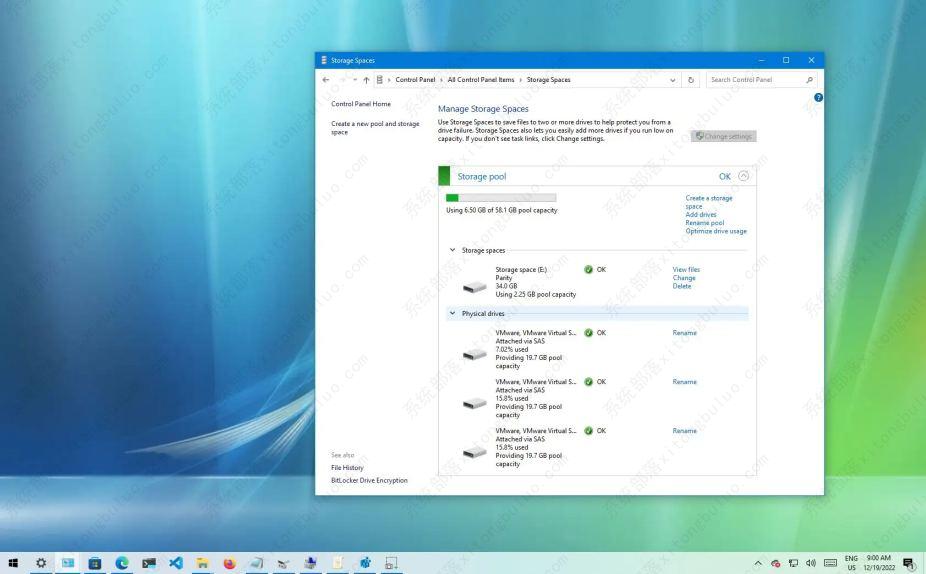
尽管您可以在Windows 10上使用基于硬件的解决方案,但如果您尝试使用磁盘管理设置基于软件的 RAID 5,您会注意到该选项显示为灰色,因为它仅在 Windows Server 上可用。但是,您可以使用存储空间创建带奇偶校验的带区卷,其工作方式与 RAID 5 配置相同。
在这篇文章中国您将了解使用存储空间在 Windows 10 上设置 RAID 5 存储的步骤。
从 Windows 10 上的存储空间创建 RAID 5 存储
要从 Windows 10 上的存储空间设置 RAID 5 存储,请使用以下步骤:
1、打开Windows 10 上的设置。
2、单击系统。
3、单击存储。
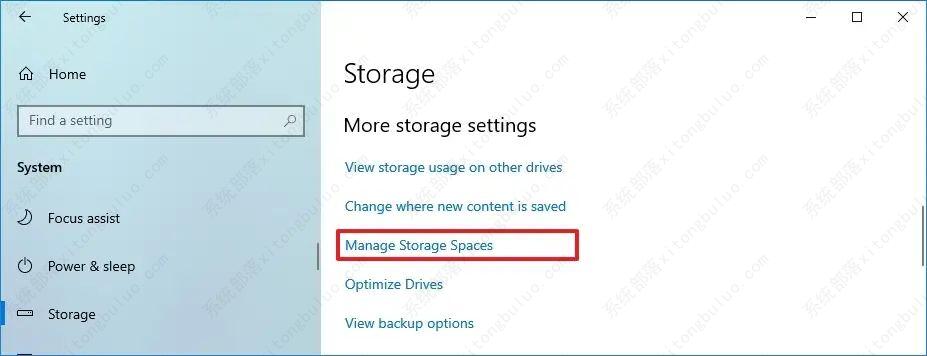
4、在“更多存储设置”部分下,单击“管理存储空间”选项。
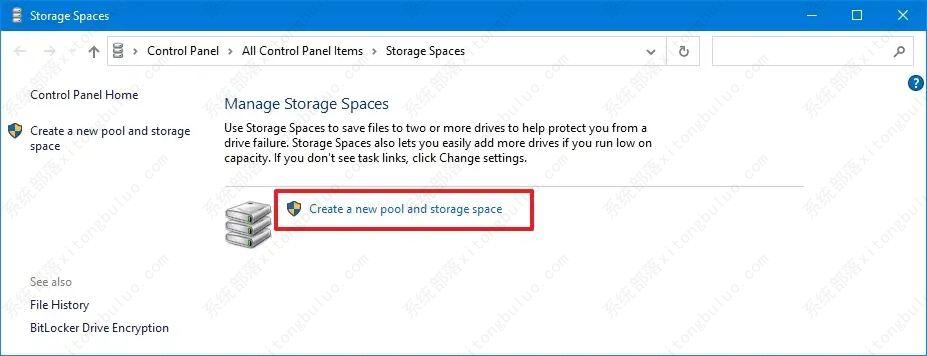
5、单击“创建新的池和存储空间”选项。
6、选择驱动器(至少三个)以创建存储池。
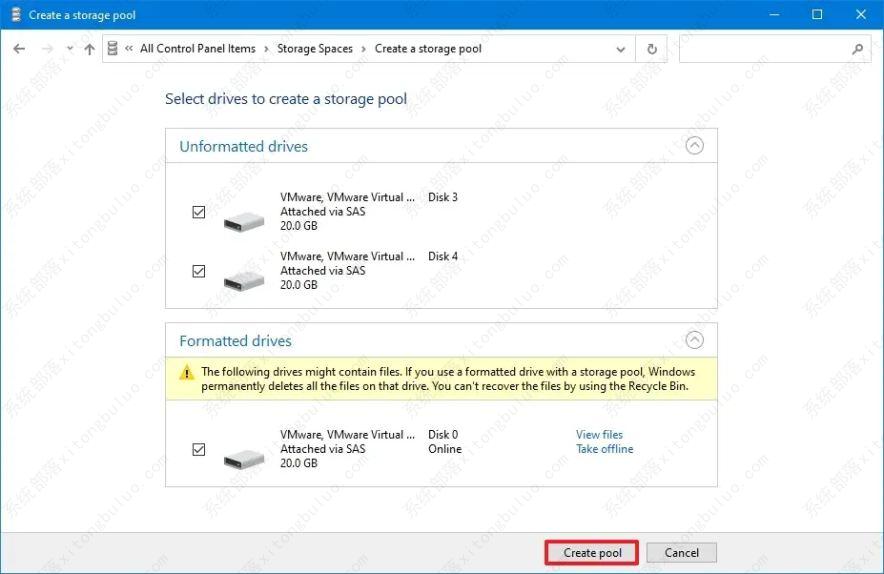
7、单击创建池选项。
8、在“名称和驱动器盘符”部分下,为存储阵列指定名称、盘符和文件系统。
9、在“Resiliency”部分下,使用“Resiliency type”下拉菜单并选择Parity选项,这相当于 RAID 5 级别。
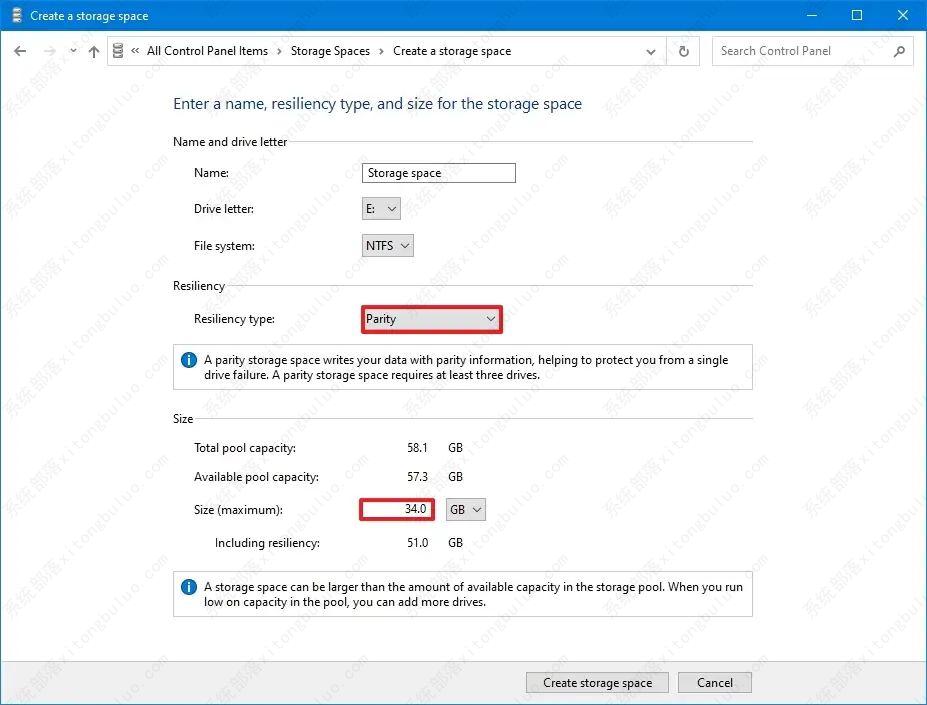
10、在“大小”部分下,根据需要指定最大大小。
重要提示:请谨慎更改大小选项,因为池可能大于实际物理容量,如果空间不足,则需要添加更多驱动器。您可以参考此Microsoft TechNet 页面来计算存储空间的奇偶校验。对于本指南,我将总池容量除以三,然后乘以二,因为我使用了三个驱动器,而在 RAID 5 配置中,您总是会丢失一个驱动器以进行奇偶校验。
11、单击创建存储空间按钮。
完成这些步骤后,将创建 RAID 5 存储以开始存储具有容错功能的文件,如果其中一个驱动器发生故障,数据仍然可以访问。
从技术上讲,您可以使用任何类型的驱动器,但传统硬盘驱动器通常不是为这种设置而设计的。如果您正在构建一个存储阵列来存储大量文件,或者您打算与其他用户共享网络中的存储,您应该尝试为存储阵列设计的驱动器,例如Seagate IronWolf 的 4TB 驱动器或4TB Western Digital(红色),您可以在亚马逊上买到。
相关文章
- 2026 最新 Win10 系统推荐!
- 设置Win10护眼模式颜色为绿色方法
- 干净不带软件的纯净版Win10下载
- Win10系统如何设置默认打印机
- Win10发现不了无线网络的三种解决方法
- 如何切换联想拯救者显卡模式
- 联想Win10改Win7如何设置bios?联想Win10改Win7设置bios的方法
- 戴尔Win10睡眠无法唤醒怎么办?戴尔Win10睡眠无法唤醒解决方法
- 戴尔Win10睡眠后花屏怎么办?戴尔Win10睡眠后花屏解决方法
- 华硕Win10开机自动进入Bios无限循环的解决方法
- Win10更新错误提示0x8007371b怎么办?更新错误0x8007371b的解决方法
- Win10 20H2无法更新最新系统怎么办?Win10 20H2无法更新最新系统的解决方法
- Win10 20H2怎么升级到22H2?Win10 20H2升级到22H2的方法
- Win10系统补丁更新在哪里?Win10更新补丁的教程
- 戴尔Win10忘记开机密码怎么办?戴尔Win10忘记开机密码解决方法
- 华硕Win10怎么开启VT?华硕Win10开启VT模式详细流程








