
如何在 Windows 10 上使用命令更改屏幕分辨率?
如何在 Windows 10 上使用命令更改屏幕分辨率?在 Windows 10 上,可以通过命令提示符更改分辨率,但您需要第三方应用程序,今天小编将教您使用命令在 Windows 10 上为显示器选择不同显示分辨率的步骤。
警告:这是第三方应用程序,不提供任何保证。需要您自担风险使用它。你被警告了。
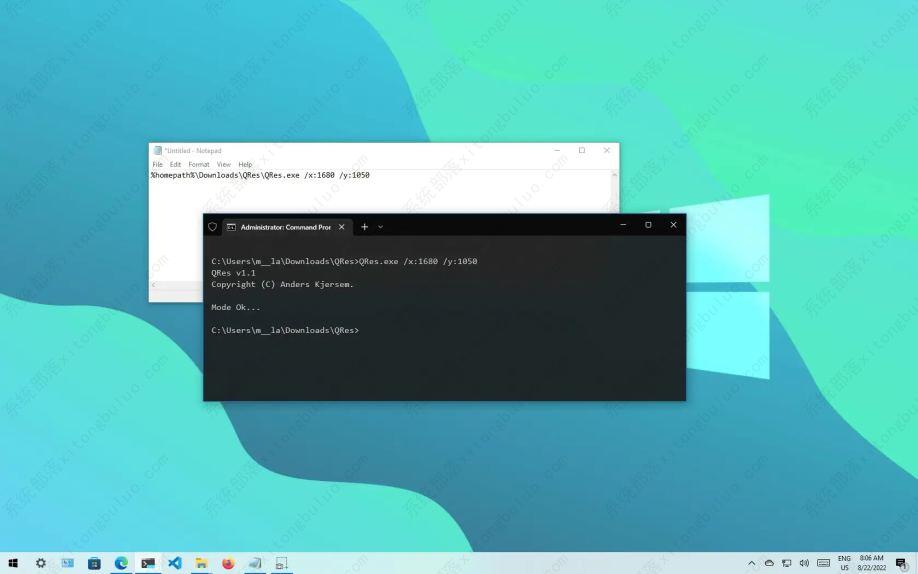
从命令提示符更改 Windows 10 上的屏幕分辨率
要在 Windows 10 上使用命令更改屏幕分辨率,请使用以下步骤:
1、从该网站下载QRes。
2、右键单击QRes.zip文件并选择“全部提取”按钮。
3、单击提取按钮。
4、在添加“QRes”文件夹地址栏中键入CMD并按Enter键以在该位置打开命令提示符。
5、键入以下命令以更改 Windows 10 屏幕分辨率,然后按Enter 键:
QRes.exe /x:1680 /y:1050
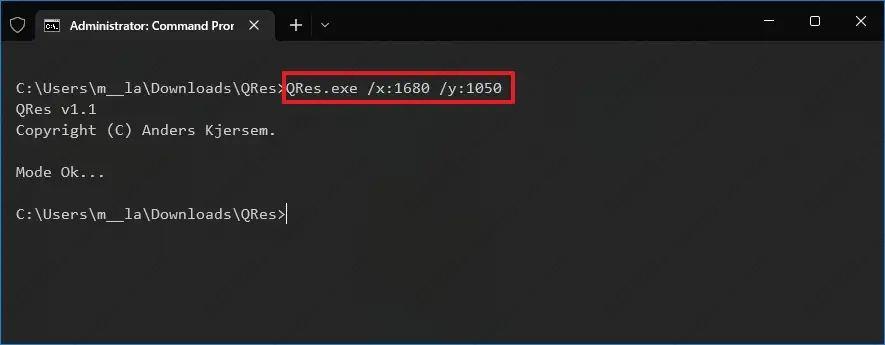
6、在命令中,更改“QRes.exe”文件的路径,并输入支持的宽度 (x) 和高度 (y) 像素分辨率。例如,1366 x 768、1440 x 900、1680 x 1050、1920 x 1080、2560 x 1440 等。
完成这些步骤后,屏幕将更改为指定的分辨率。
从脚本更改 Windows 10 上的屏幕分辨率
或者,您可以使用 QRes 创建一个文件脚本,您可以双击该脚本或使用 Task Scheduler 安排它来自动更改显示分辨率。
要创建脚本来更改 Windows 10 上的屏幕分辨率,请使用以下步骤:
1、打开开始。
2、搜索记事本并单击顶部结果以打开该应用程序。
3、复制并粘贴以下命令:
%homepath%\Downloads\QRes\QRes.exe /x:1680 /y:1050
在命令中,更改“QRes.exe”文件的路径,并输入支持的宽度 (x) 和高度 (y) 像素分辨率。例如,1366 x 768、1440 x 900、1680 x 1050、1920 x 1080、2560 x 1440 等。

4、单击文件菜单。
5、选择另存为选项。
6、使用描述性名称和“.bat”文件扩展名保存批处理文件。
完成这些步骤后,双击批处理文件,屏幕分辨率应该会自动更改,无需额外的步骤。
如果您需要经常更改显示分辨率,建议创建另一个批处理文件以恢复原始分辨率。您始终可以在“设置” > “系统” > “显示”上找到您的显示器支持的所有解决方案。
相关文章
- 2026 最新 Win10 系统推荐!
- 设置Win10护眼模式颜色为绿色方法
- 干净不带软件的纯净版Win10下载
- Win10系统如何设置默认打印机
- Win10发现不了无线网络的三种解决方法
- 如何切换联想拯救者显卡模式
- 联想Win10改Win7如何设置bios?联想Win10改Win7设置bios的方法
- 戴尔Win10睡眠无法唤醒怎么办?戴尔Win10睡眠无法唤醒解决方法
- 戴尔Win10睡眠后花屏怎么办?戴尔Win10睡眠后花屏解决方法
- 华硕Win10开机自动进入Bios无限循环的解决方法
- Win10更新错误提示0x8007371b怎么办?更新错误0x8007371b的解决方法
- Win10 20H2无法更新最新系统怎么办?Win10 20H2无法更新最新系统的解决方法
- Win10 20H2怎么升级到22H2?Win10 20H2升级到22H2的方法
- Win10系统补丁更新在哪里?Win10更新补丁的教程
- 戴尔Win10忘记开机密码怎么办?戴尔Win10忘记开机密码解决方法
- 华硕Win10怎么开启VT?华硕Win10开启VT模式详细流程








