
win10cf烟雾头最新调法2023 cf烟雾头最新调法win10 2023
win10cf2023最新的烟雾头怎么调?很多小伙伴在玩cf的时候喜欢调整烟雾头,但是最后调出来的效果却不尽如人意,接下来小编教你win10cf调烟雾头最清晰的方法,感兴趣的小伙伴快来看看吧!
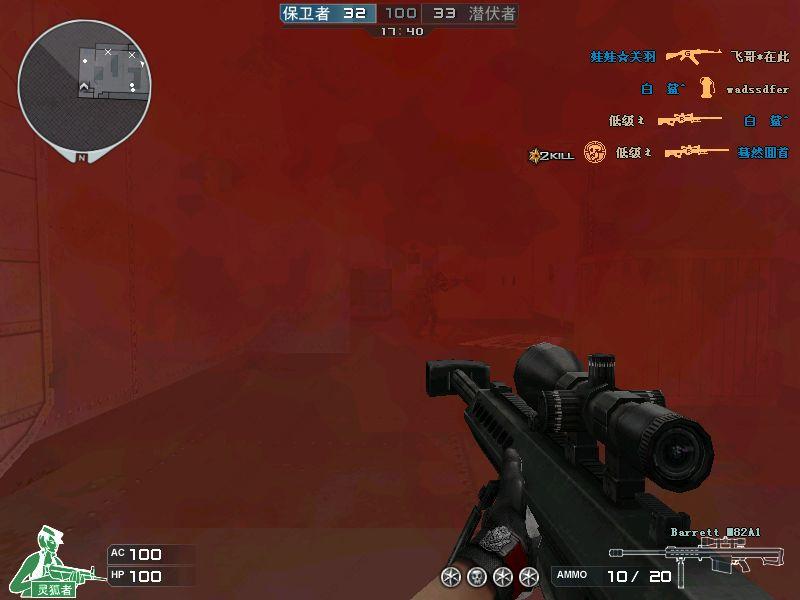
方法一:
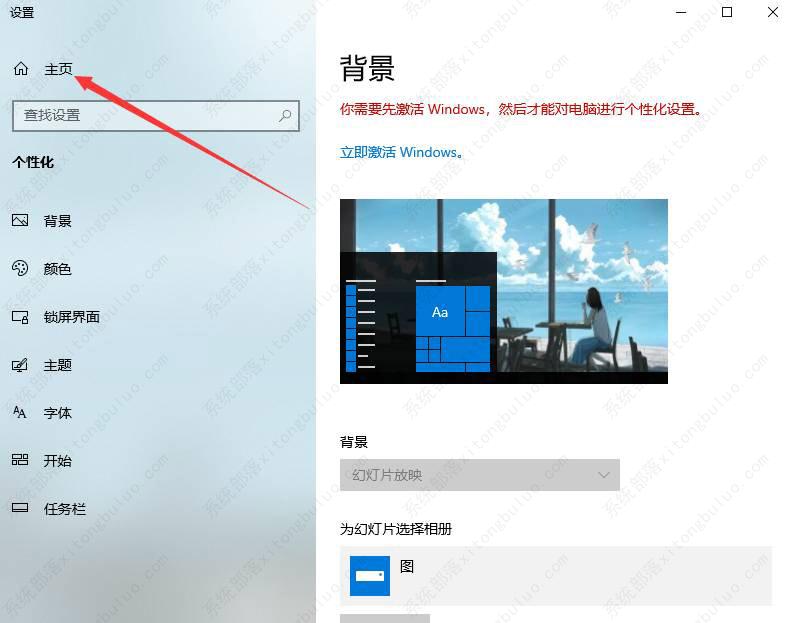
1、首先我们在win10系统桌面点击鼠标右键,然后点击个性化,打开个性化界面后我们点击左上角主页。
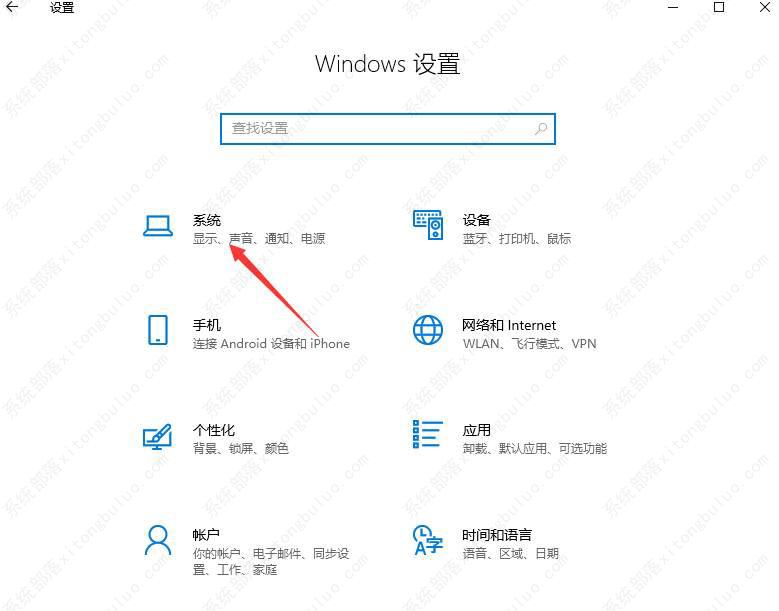
2、然后我们点击系统。
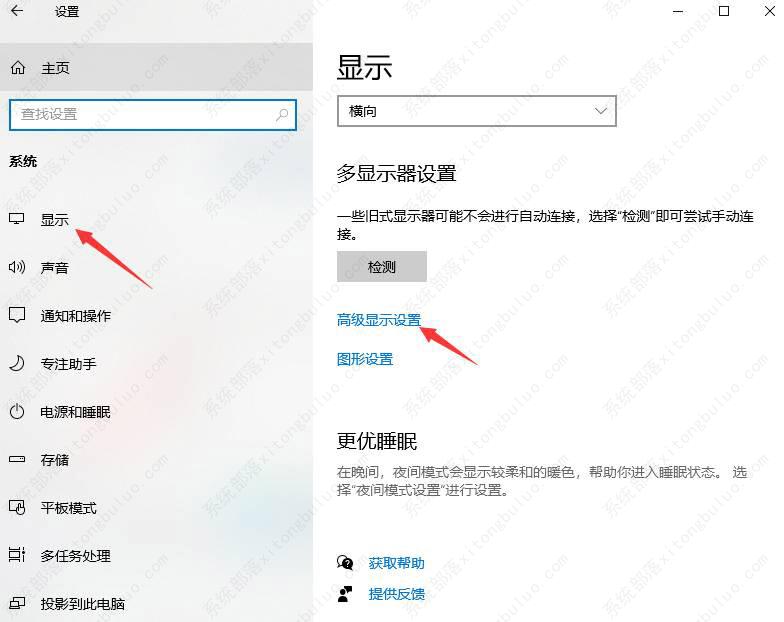
3、打开系统窗口后,我们点击显示,然后在右侧边栏点击高级显示设置。
4、打开高级显示设置之后我们点击(显示器1的显示适配器属性)。
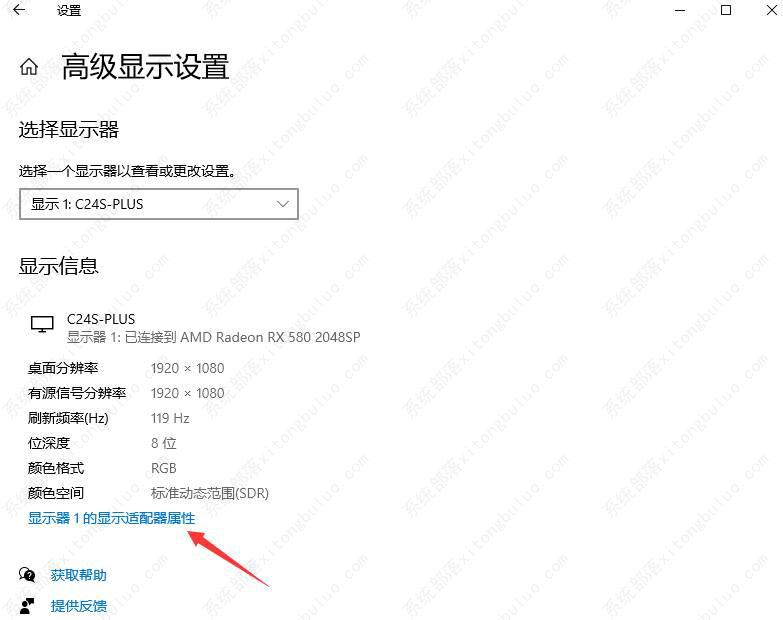
5、点击列出所有模式。
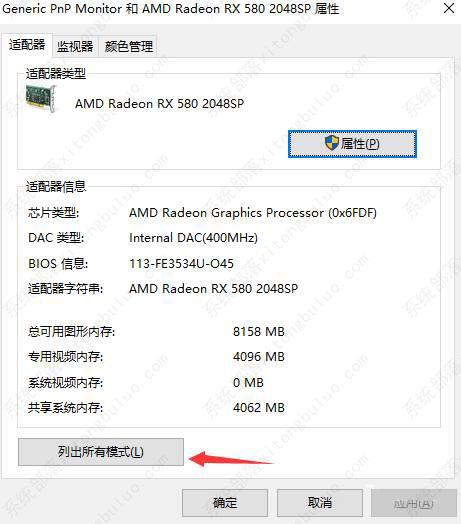
6、选择1024*768,真彩色,60赫兹这一项,然后点击确定。
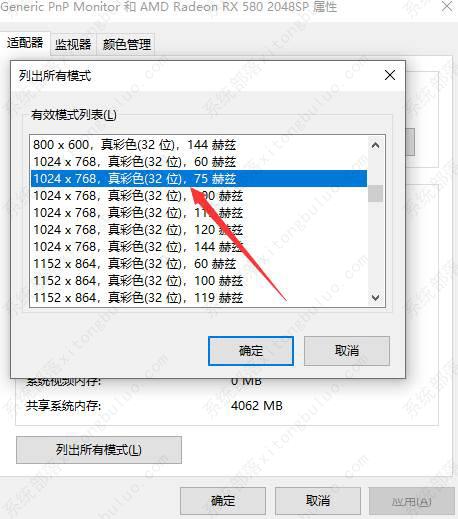
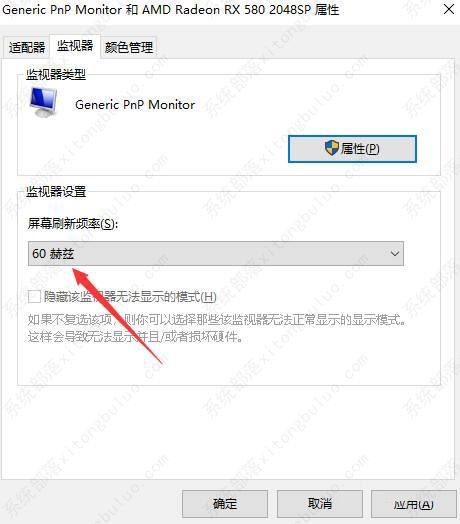
7、返回后我们点击监视器。
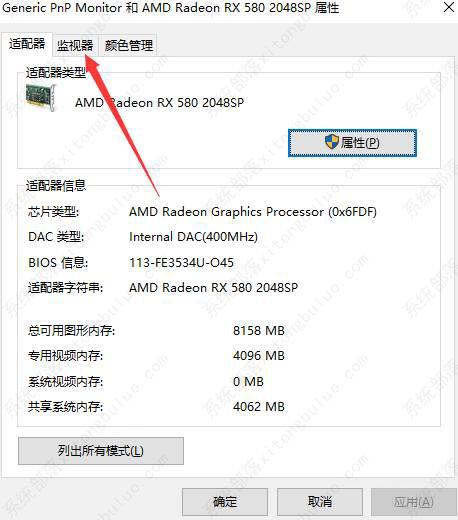
8、看一下屏幕刷新频率是否为60赫兹,最后点击确定按钮,重新启动计算机后再次运行CF,进入游戏后就可以使用烟雾头清楚的看到敌人了。
方法二:
1、点开系统桌面左下方搜索。
2、在搜索框中输入并打开控制面板。
3、点击硬件和声音。
4、点击独显控制面板。
5、点击调整视频颜色设置。
6、点击通过NVIDIA设置。
7、设置颜色参数亮度:78%;对比度:58;色调:12;饱和度:35。
方法三:
1、右键穿越火线,属性,兼容性,以Win7兼容运行,简化颜色模式16位。
2、右键wegame,属性,兼容性,以Win7兼容运行,简化颜色模式16位,应用确定。
3、打开wegame,进入穿越火线。
4、穿越火线设置,分辨率800×680(笔记本),1024×768(台式),色彩深度16BIT,贴图质量低。
5、穿越火线特殊效果,一定要选1清爽战场,不然改不了16BIT,注意咯!
6、桌面分辨率改为游戏分辨率一样即可全屏,桌面1024×768,游戏1024×768。
相关文章
- 2026 最新 Win10 系统推荐!
- 设置Win10护眼模式颜色为绿色方法
- 干净不带软件的纯净版Win10下载
- Win10系统如何设置默认打印机
- Win10发现不了无线网络的三种解决方法
- 如何切换联想拯救者显卡模式
- 联想Win10改Win7如何设置bios?联想Win10改Win7设置bios的方法
- 戴尔Win10睡眠无法唤醒怎么办?戴尔Win10睡眠无法唤醒解决方法
- 戴尔Win10睡眠后花屏怎么办?戴尔Win10睡眠后花屏解决方法
- 华硕Win10开机自动进入Bios无限循环的解决方法
- Win10更新错误提示0x8007371b怎么办?更新错误0x8007371b的解决方法
- Win10 20H2无法更新最新系统怎么办?Win10 20H2无法更新最新系统的解决方法
- Win10 20H2怎么升级到22H2?Win10 20H2升级到22H2的方法
- Win10系统补丁更新在哪里?Win10更新补丁的教程
- 戴尔Win10忘记开机密码怎么办?戴尔Win10忘记开机密码解决方法
- 华硕Win10怎么开启VT?华硕Win10开启VT模式详细流程








