
Win10自带的录屏功能怎么使用?
现在短视频行业是蓬勃发展,长视频也开始蠢蠢欲动,所以视频的素材需求就非常之多,有的朋友不知道win10怎么录屏,从而错失了好的视频素材,其实win10系统自带了录屏的软件,使用起来也是很简单,下面就教你win10自带录屏软件怎么用吧!
操作方法
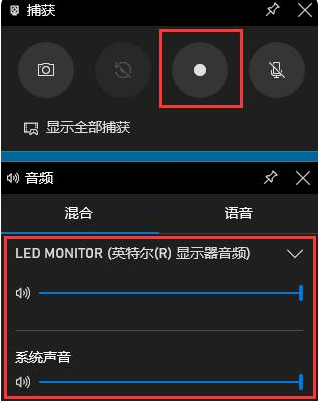
由于是系统自带的录屏方式我们通过默认的快捷键(win+G)就可以快速激活录制面板,这里有捕获、音频和性能等多个板块,而我们可以在音频板块自定义录制时声音的录制方式。而后通过捕获栏的开始录制按钮对屏幕内容进行录制。
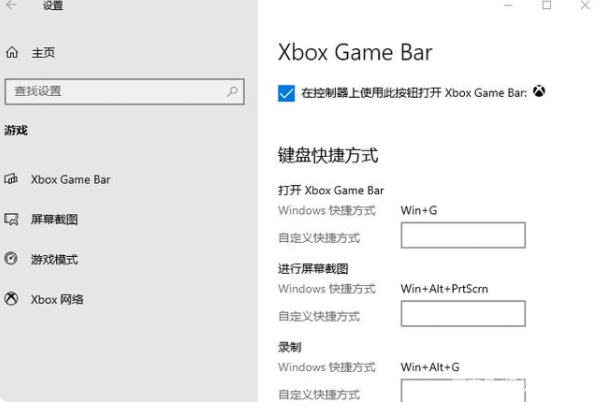
除了录制面板外还可以通过系统设置中游戏栏的‘xbx game bar’调整默认的打开和录制等快捷键。
以上就是小编带来的win10自带录屏软件使用方法了,希望可以为你提供帮助。
相关文章
- 2026 最新 Win10 系统推荐!
- 设置Win10护眼模式颜色为绿色方法
- 干净不带软件的纯净版Win10下载
- Win10系统如何设置默认打印机
- Win10发现不了无线网络的三种解决方法
- 如何切换联想拯救者显卡模式
- 联想Win10改Win7如何设置bios?联想Win10改Win7设置bios的方法
- 戴尔Win10睡眠无法唤醒怎么办?戴尔Win10睡眠无法唤醒解决方法
- 戴尔Win10睡眠后花屏怎么办?戴尔Win10睡眠后花屏解决方法
- 华硕Win10开机自动进入Bios无限循环的解决方法
- Win10更新错误提示0x8007371b怎么办?更新错误0x8007371b的解决方法
- Win10 20H2无法更新最新系统怎么办?Win10 20H2无法更新最新系统的解决方法
- Win10 20H2怎么升级到22H2?Win10 20H2升级到22H2的方法
- Win10系统补丁更新在哪里?Win10更新补丁的教程
- 戴尔Win10忘记开机密码怎么办?戴尔Win10忘记开机密码解决方法
- 华硕Win10怎么开启VT?华硕Win10开启VT模式详细流程








