
win10分区助手好吗?win10分区助手怎么样介绍
选择win10分区工具并不太复杂。只要它能在操作时保护您的数据,它就是一个很好的分区工具。今天介绍的分区助手是一个非常适合win10系统的分区工具,无论是合理的还是流畅的。很容易使用,让我们看看它的作用。


win10分区助手详细介绍
首先向您展示的是win10分区工具:分区助手在系统中的操作界面图。
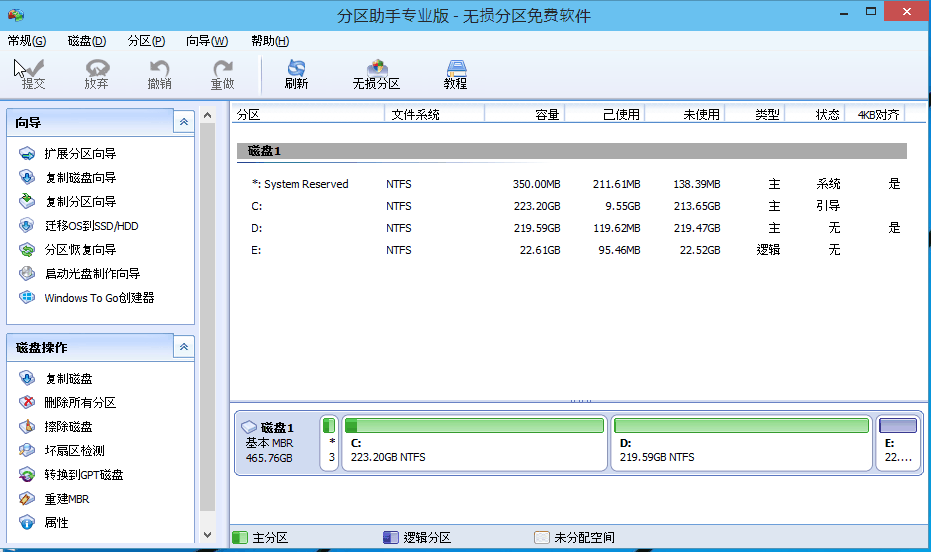
win10分区工具:分区助手所包含的功能和之前所支持的windows其它系统一样。展示如下:
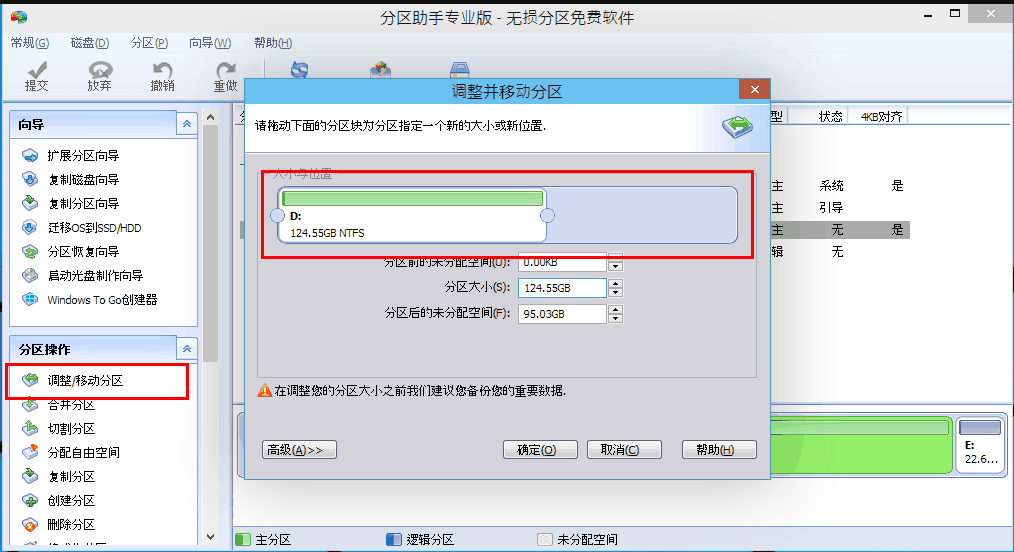
一、调整分区大小:可以增加或者缩小分区的容量大小。如图选中一个D盘,点击“调整/移动分区”选项,弹出调整图框,跟据你自己所需大小随意调整即可。
二、合并与拆分分区:如果你有两个较小的分区你想合并成一个,又或者你电脑有一个比较大的分区,你想进行拆散。
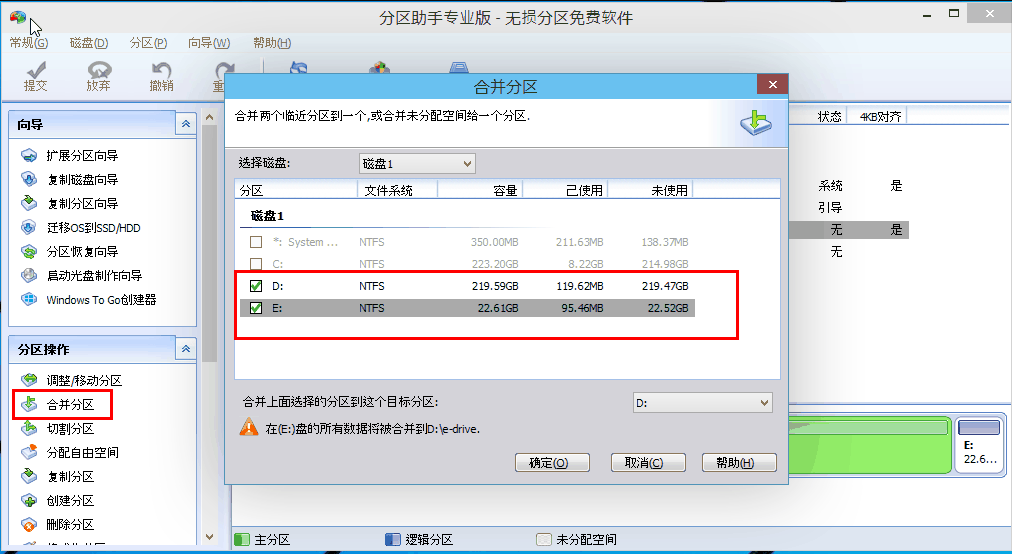
合并分区:你只需要选择一个你想合并的分区,点击“合并分区”选项即可,弹出的对话框再选择你想与之合并的另一个分区
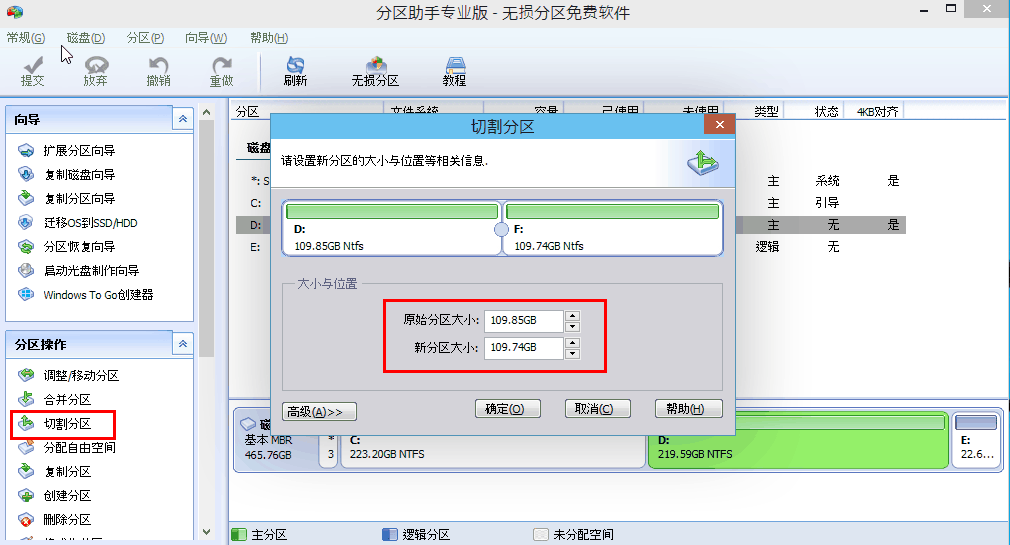
切割分区:同样选择一个你需要切割的分区,之后点击左边的“切割分区”选项,按提示操作即可。
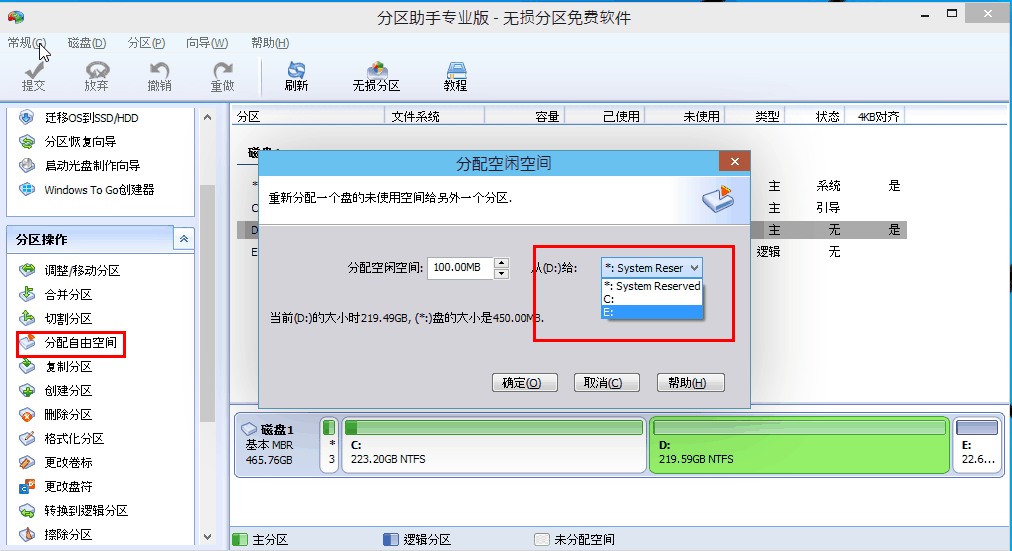
三、分配空闲空间:将一个分区的空间分配给另外分区。 如图所示,选择“分配自由空间”出现的对话框里,可以选择你需要把空间分配到哪个分区。之后点击“确定”就可以了。
很好用的windows 10分区工具:分区助手除了上面的几个基本功能,它还支持:
创建,删除与格式化:可任创建新的分区,删除分区,对分区格式化。
克隆磁盘与分区:支持磁盘和分区的数据完整克隆。
擦除磁盘:彻底删除磁盘资料,防止隐私被还原或者回复。
扇区对齐:提高电脑读写速度,优化SSD的性能。
磁盘转换:GPT和MBR磁盘无损数据互转。
以上这些功能都有相应的教程,您可以根据自己需要选择,按提示操作即可。
本站为您带来的win10分区助手详细介绍,希望可以解决掉您的困惑。
相关文章
- 2026 最新 Win10 系统推荐!
- 设置Win10护眼模式颜色为绿色方法
- 干净不带软件的纯净版Win10下载
- Win10系统如何设置默认打印机
- Win10发现不了无线网络的三种解决方法
- 如何切换联想拯救者显卡模式
- 联想Win10改Win7如何设置bios?联想Win10改Win7设置bios的方法
- 戴尔Win10睡眠无法唤醒怎么办?戴尔Win10睡眠无法唤醒解决方法
- 戴尔Win10睡眠后花屏怎么办?戴尔Win10睡眠后花屏解决方法
- 华硕Win10开机自动进入Bios无限循环的解决方法
- Win10更新错误提示0x8007371b怎么办?更新错误0x8007371b的解决方法
- Win10 20H2无法更新最新系统怎么办?Win10 20H2无法更新最新系统的解决方法
- Win10 20H2怎么升级到22H2?Win10 20H2升级到22H2的方法
- Win10系统补丁更新在哪里?Win10更新补丁的教程
- 戴尔Win10忘记开机密码怎么办?戴尔Win10忘记开机密码解决方法
- 华硕Win10怎么开启VT?华硕Win10开启VT模式详细流程








