
win10怎么录屏?win10录屏方法
win10怎么录屏?
使用win10系统的人变多了,但你知道win10有录屏功能吗。开启就能进行屏幕的录制,很是方便,对于要录制屏幕的人来说这个功能简直正中他们的需求啊。还不知道win10怎么录屏的小伙伴快来看看吧。小编带领大家来设置录屏教程。
win10怎么录屏
1.首先下载迅捷屏幕录像工具并打开,再进行录屏设置。
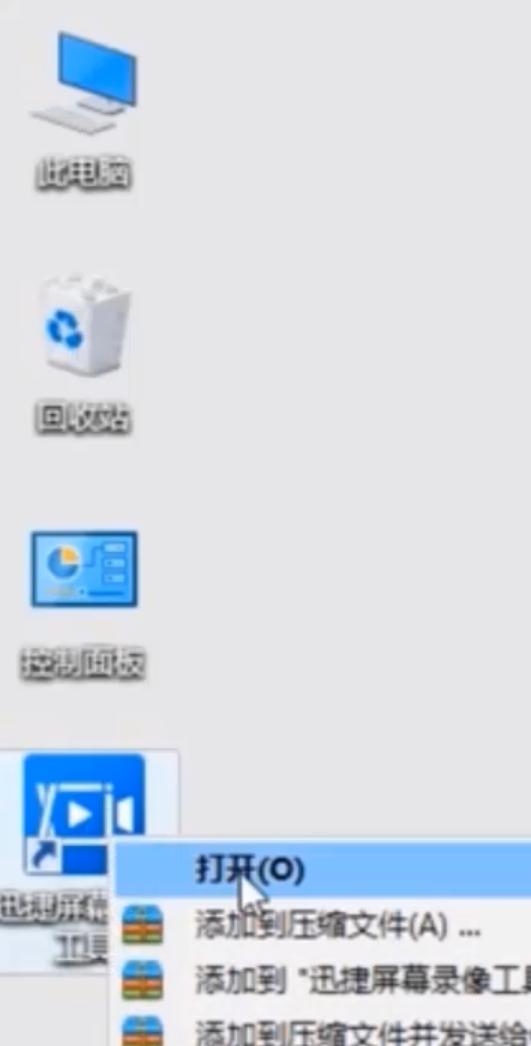
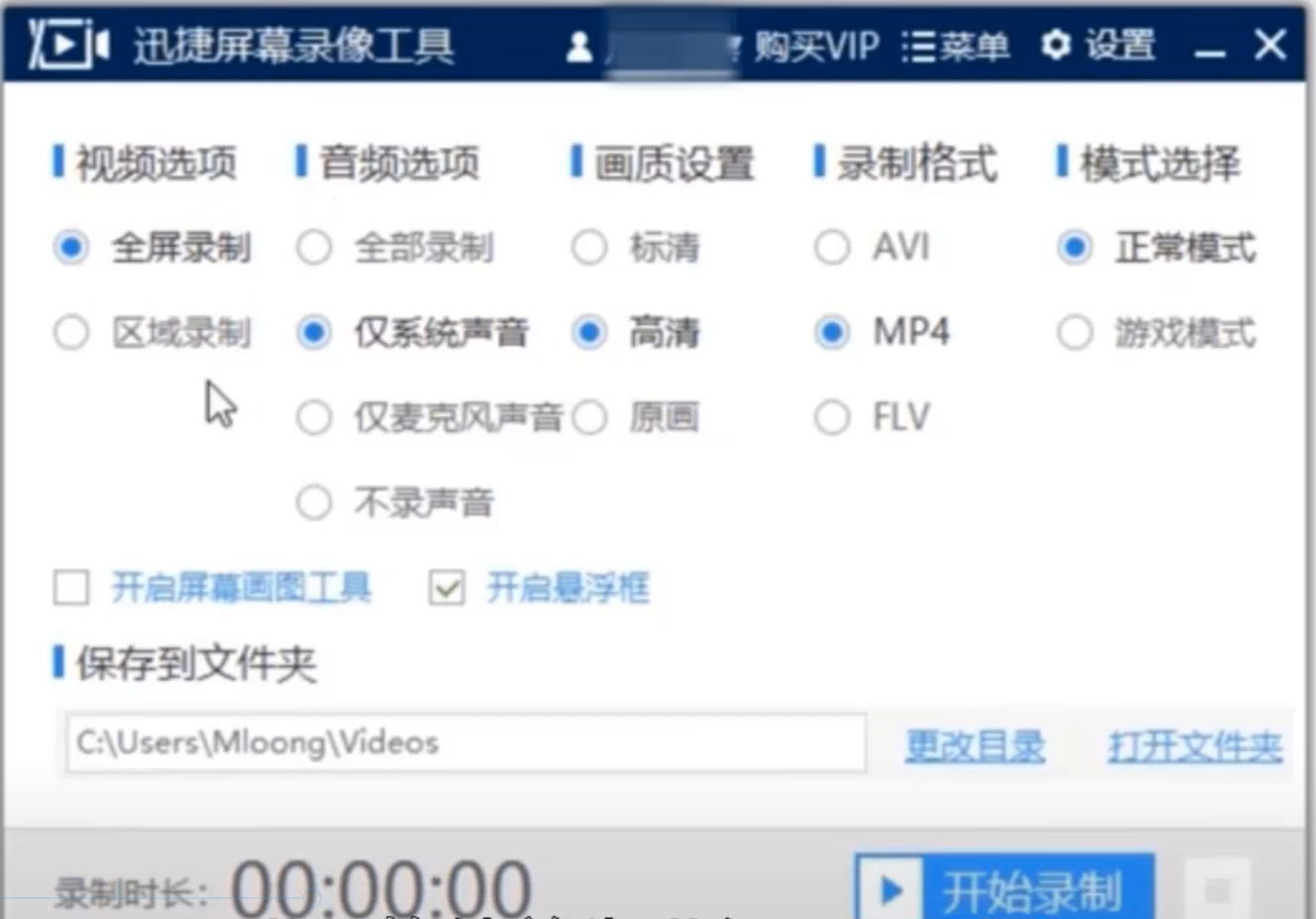
2.接着再选择合适的选项卡,点击开始录制。
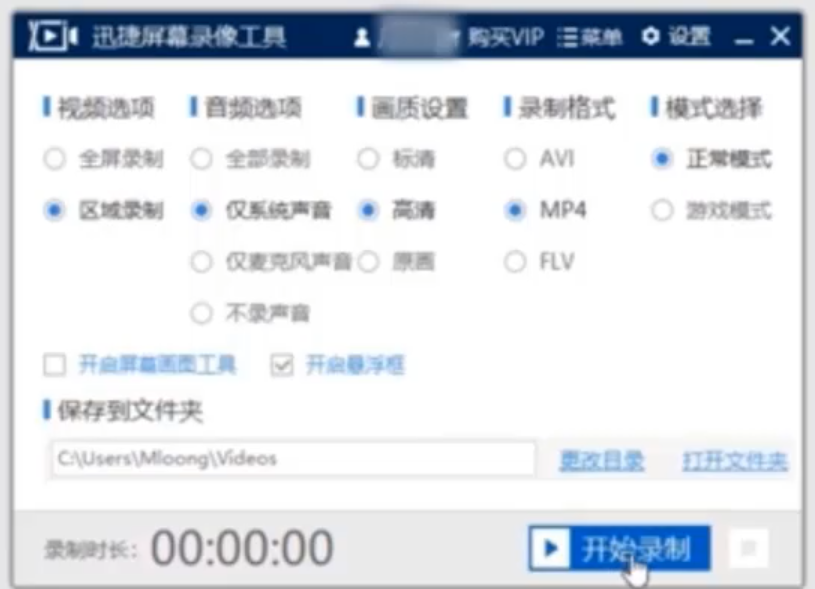
3.之后拖住鼠标左键,选择录制范围。
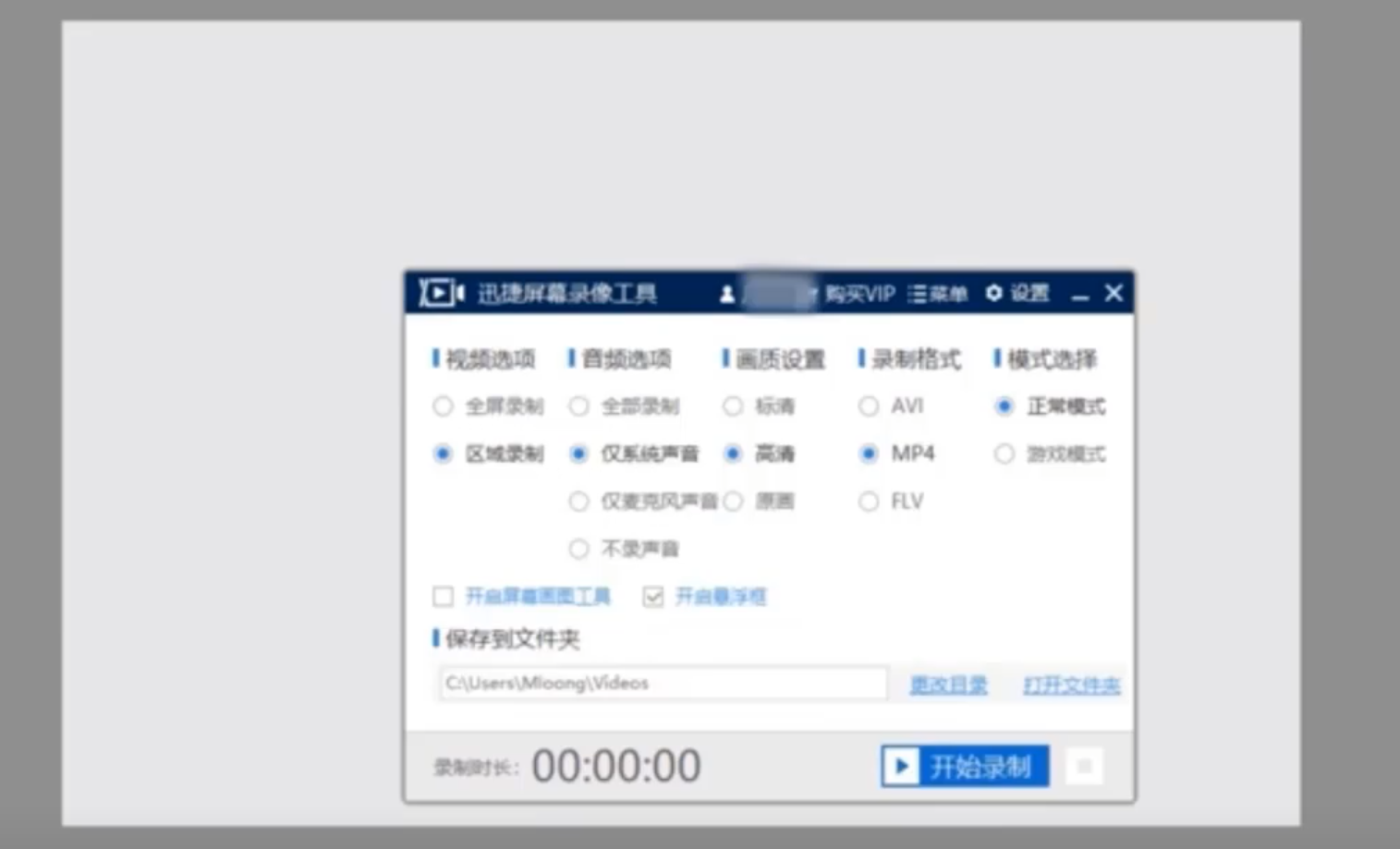
4.最后录制完,点击暂停录制即可。
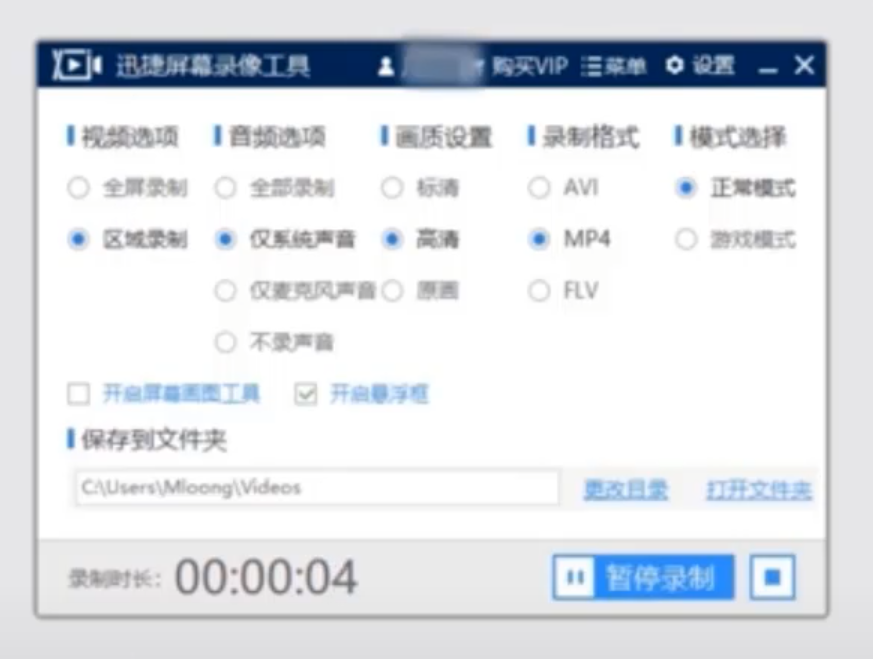
5.打开文件夹,可以看到录制的视频。
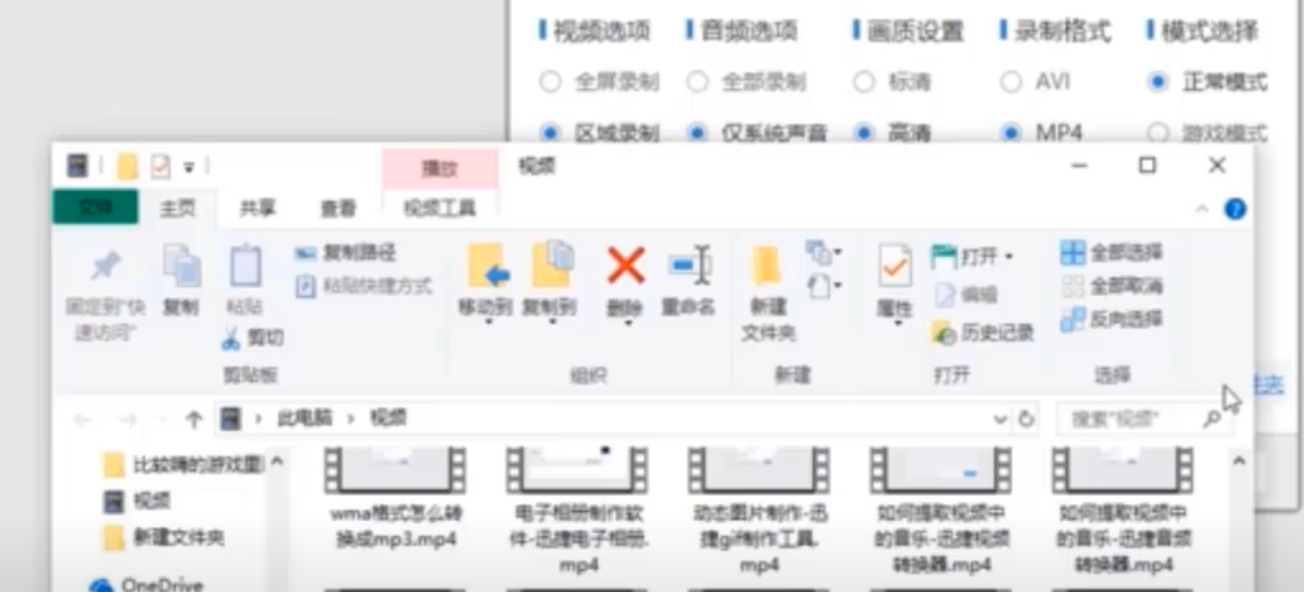
上述是win10怎么录屏的详细操作过程,供大家参考。
win10怎么录屏?按照上面的一系列操作后,相信会对您有一点帮助,感谢您浏览我们的文章。
相关文章
- Win10专业版如何开启自带录屏功能?
- win10录屏显示不全的解决方法
- win10录屏打不开的解决方法
- win10录屏不全屏怎么办?win10录屏功能录全屏教程
- win10自带录屏怎么设置中文模式?win10录屏软件界面是英文
- 怎么提高win10录屏画质设置?win10录屏调整画质的方法教程
- win10屏幕录制怎么没有声音?win10录屏没有声音怎么设置
- win10录屏保存路径怎么改?win10xbox录屏改变保存路径的方法教程
- Win10录屏不符合硬件要求的原因及解决办法
- win10录屏为什么打不开?有什么办法打开win10录屏?
- win10自带录屏失效如何解决?win10自带录屏失效怎么办?
- Win10录屏游戏功能不可用怎么办?Win10自带录屏失败了怎么办?
- Win10内置的录屏软件在哪?Win10录屏软件使用方法
- Win10录屏没声音怎么办?Win10录屏没声音解决方法
- Win10录屏快捷键是什么?Win10自带录屏怎么用?
- Win10专业版如何开启自带录屏功能?Win10录屏功能的开启方法








